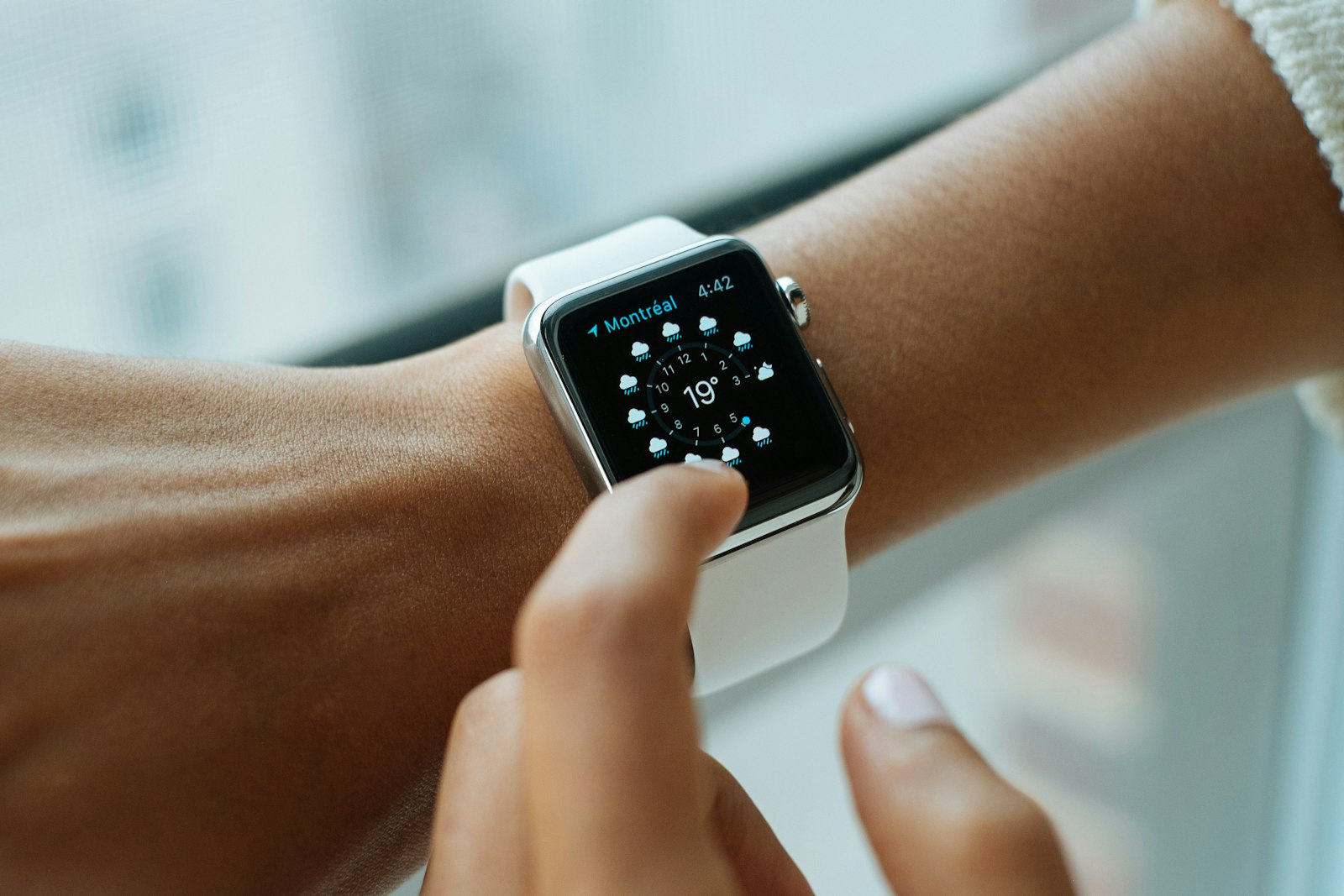
Die Meldung Apple Watch Überprüfung erforderlich taucht gern genau dann auf, wenn du an der Kasse stehst und das Handgelenk schon zum Terminal ausstreckst. Statt eines Häkchens zeigt die Uhr einen Hinweis auf die Karte, und die Zahlung kommt nicht zustande. Auf dem iPhone funktioniert dieselbe Karte oft problemlos.
Kurz erklärt: Die Meldung bedeutet, dass deine Bank oder dein Kartenaussteller die Karte für die Uhr noch nicht freigegeben hat. Die Watch gilt dabei als eigenes Gerät. Du bestätigst die Karte per SMS-Code, E-Mail, Anruf oder Banking-App. Erst danach kannst du mit der Apple Watch kontaktlos bezahlen.
Das wirkt widersprüchlich, hat aber eine logische Erklärung. In diesem Ratgeber erfährst du, was hinter dem Hinweis steckt, wie du die Überprüfung Schritt für Schritt abschließt und was du tust, wenn der Bestätigungscode der Bank nicht ankommt.
Inhalt
Was bedeutet „Apple Watch Überprüfung erforderlich“?
Die Meldung Apple Watch Überprüfung erforderlich bedeutet: Deine Bank oder dein Kartenaussteller hat die Karte für die Uhr noch nicht freigegeben. Die Karte liegt zwar in Wallet, ist aber nicht aktiv. Erst wenn du dich per SMS-Code, E-Mail, Anruf oder Banking-App bestätigst, kannst du mit der Watch kontaktlos bezahlen.
Der Kernpunkt: Die Apple Watch gilt beim Bezahlen als eigenes Gerät. Du richtest die Karte für die Uhr separat ein. Deshalb kann die Bank für die Watch eine Bestätigung verlangen, obwohl dieselbe Karte auf dem iPhone längst aktiv ist.
Warum die Uhr eine eigene Überprüfung verlangt
Apple beschreibt in der Anleitung „Apple Pay einrichten“ ausdrücklich, dass einige Banken oder Kartenaussteller eine weitere Authentifizierung verlangen können. Auf der Apple Watch sollst du deine Informationen bei Bedarf gemeinsam mit der Bank verifizieren. Dieser Schritt ist kein Fehler, sondern eine Sicherheitsfunktion.
Aus Sicht der Bank ist das nachvollziehbar. Eine Karte auf einem neuen Gerät kann auch ein Zeichen für Missbrauch sein. Die Überprüfung stellt sicher, dass wirklich du die Karte auf deine Uhr legst und nicht jemand mit gestohlenen Kartendaten.
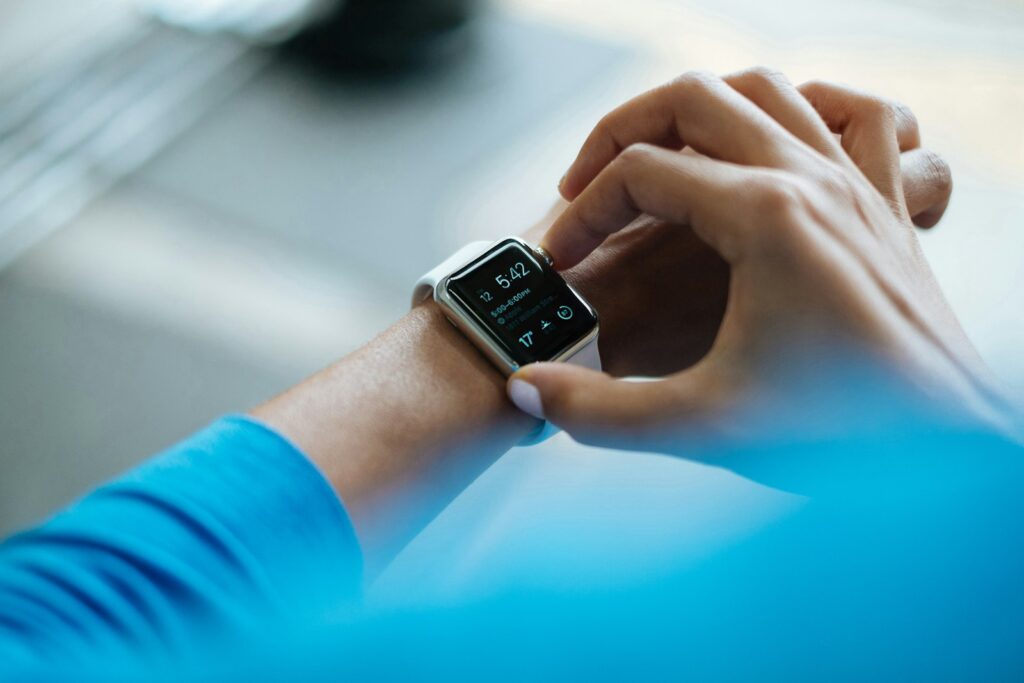
Apple Watch Überprüfung erforderlich: typische Auslöser
Der Hinweis erscheint nicht zufällig. Meist geht ihm eine Veränderung an Uhr, iPhone oder Karte voraus. Diese Situationen lösen die Meldung Apple Watch Überprüfung erforderlich besonders häufig aus:
- Neue oder zurückgesetzte Uhr: Nach dem Koppeln einer neuen Watch oder nach dem Zurücksetzen musst du die Karten neu hinzufügen.
- Code entfernt: Laut Apple werden alle Zahlungskarten von einem Gerät entfernt, wenn du dich von iCloud abmeldest oder den Code entfernst. Beim erneuten Hinzufügen fragt die Bank oft wieder nach.
- Neue Karte von der Bank: Eine Ersatzkarte mit neuem Ablaufdatum oder neuer Nummer muss häufig neu bestätigt werden.
- Abgebrochene Einrichtung: Du hast die Karte hinzugefügt, den Bestätigungsschritt aber übersprungen oder abgebrochen.
- Sicherheitsprüfung der Bank: Manche Banken stoßen nach auffälligen Vorgängen eine erneute Bestätigung an.
In allen Fällen gilt: Die Meldung Apple Watch Überprüfung erforderlich verschwindet nicht von selbst. Du musst den Bestätigungsprozess aktiv abschließen.
Schritt für Schritt: Bezahlen auf der Watch wieder freischalten
Die Überprüfung startest du am bequemsten auf dem gekoppelten iPhone. So gehst du vor, wenn deine Uhr Apple Watch Überprüfung erforderlich anzeigt:
- Watch-App öffnen: Starte auf dem iPhone die Apple Watch-App und tippe auf „Wallet & Apple Pay“.
- Karte antippen: Wähle die Karte, unter der der Hinweis auf die Überprüfung steht.
- Methode wählen: Je nach Bank bietet dir Wallet SMS, E-Mail, einen Anruf oder die Bestätigung in der Banking-App an.
- Code eingeben oder in der App bestätigen: Gib den erhaltenen Code ein oder gib die Karte in der Banking-App frei.
- Status prüfen: Nach erfolgreicher Bestätigung verschwindet der Hinweis, und die Karte erscheint als aktiv.
- Testzahlung machen: Drücke zweimal die Seitentaste der Watch und bezahle einen kleinen Betrag, um sicherzugehen.
Dauert die Freigabe länger, warte einige Minuten und öffne die Watch-App erneut. Manche Banken schalten Karten nicht sofort frei, sondern erst nach einer internen Prüfung.
Wenn der Bestätigungscode nicht ankommt
Ein ausbleibender Bestätigungscode ist der häufigste Grund, warum die Meldung Apple Watch Überprüfung erforderlich hartnäckig bleibt. Die Bank schickt den Code an die Kontaktdaten, die bei ihr hinterlegt sind. Ist dort eine alte Handynummer oder E-Mail-Adresse gespeichert, landet der Code ins Leere.
So gehst du in diesem Fall vor:
- Andere Methode wählen: Bietet Wallet neben SMS auch Anruf oder Banking-App an, probiere die Alternative.
- Kontaktdaten bei der Bank prüfen: Kontrolliere im Online-Banking, ob Handynummer und E-Mail aktuell sind.
- Spam-Ordner durchsuchen: E-Mail-Codes landen gern im Spam oder im Werbeordner.
- Bank anrufen: Die Kartenhotline kann die Karte für Apple Pay auf der Watch oft direkt freischalten.
Hab dabei immer ein gesundes Misstrauen. Echte Banken fragen am Telefon nie nach deiner PIN oder deinem vollständigen Online-Banking-Passwort. Wer dich unaufgefordert anruft und einen Code verlangt, ist mit hoher Wahrscheinlichkeit ein Betrüger.
Apple Watch Überprüfung erforderlich direkt an der Kasse
Steht die Meldung Apple Watch Überprüfung erforderlich mitten im Bezahlvorgang auf dem Display, hilft kein hektisches Wiederholen. Die Uhr kann mit dieser Karte schlicht noch nicht bezahlen. Wichtig ist jetzt, schnell auf einen anderen Weg auszuweichen.
Sofortmaßnahmen in der Schlange
- Andere Karte wählen: Drücke zweimal die Seitentaste und wische zu einer zweiten Karte, die bereits aktiv ist.
- iPhone nutzen: Ist die Karte dort freigegeben, zahlst du einfach mit dem Smartphone.
- Physische Karte zücken: Die klassische Bankkarte funktioniert unabhängig von Wallet.
Später in Ruhe erledigen
Die eigentliche Freigabe holst du zu Hause nach, denn dort hast du Zeit für SMS, E-Mail oder einen Anruf bei der Bank. Notiere dir am besten direkt, welche Karte die Meldung Apple Watch Überprüfung erforderlich gezeigt hat. Bei mehreren Karten verliert man sonst schnell den Überblick.
Prüfe bei dieser Gelegenheit auch, welche Karte auf der Uhr als Standard hinterlegt ist. Die Standardkarte erscheint nach dem zweimaligen Drücken der Seitentaste zuerst. Ist ausgerechnet die ungeprüfte Karte als Standard eingestellt, stolperst du an jeder Kasse erneut über die Meldung.
Karte entfernen und neu hinzufügen
Hilft die Bestätigung nicht und bleibt Apple Watch Überprüfung erforderlich stehen, ist ein sauberer Neustart oft der schnellste Weg. Entferne die Karte in der Watch-App unter „Wallet & Apple Pay“ und füge sie anschließend neu hinzu. Folge dem Einrichtungsprozess vollständig und schließe die Überprüfung direkt ab.
Starte vorher iPhone und Watch einmal neu. Kontrolliere außerdem, ob beide Geräte die aktuelle Software haben. Auf dem iPhone findest du das unter Einstellungen > Allgemein > Softwareupdate, für die Watch in der Watch-App unter Allgemein > Softwareupdate.
Bleibt die Meldung Apple Watch Überprüfung erforderlich auch danach bestehen, liegt die Ursache fast sicher bei der Bank. Dann ist der Anruf bei der Kartenhotline der direkteste Weg.
Code und Handgelenkerkennung: die stillen Voraussetzungen
Damit Apple Pay auf der Uhr überhaupt läuft, braucht die Watch einen Code. Laut der Apple-Anleitung zum Sperren und Entsperren der Apple Watch kannst du ohne Code nicht mit Apple Pay bezahlen. Entfernst du den Code, verschwinden zudem die hinterlegten Karten.
Die Handgelenkerkennung sperrt die Uhr automatisch, wenn du sie abnimmst. Ist sie deaktiviert, musst du nach dem zweimaligen Drücken der Seitentaste jedes Mal deinen Code eingeben. Das ist kein Fehler, kostet an der Kasse aber Zeit.
| Situation | Folge für Apple Pay |
|---|---|
| Code aktiv, Handgelenkerkennung an | Bezahlen per Doppeldruck ohne weitere Eingabe |
| Code aktiv, Handgelenkerkennung aus | Codeeingabe bei jeder Zahlung |
| Code deaktiviert | Apple Pay nicht nutzbar, Karten werden entfernt |
Die Meldung Apple Watch Überprüfung erforderlich kommt übrigens unabhängig von diesen Einstellungen. Code und Handgelenkerkennung entscheiden nur, ob die Uhr nach der Freigabe auch bezahlen darf.
Vorbeugen: So vermeidest du Apple Watch Überprüfung erforderlich künftig
Ganz verhindern lässt sich die Meldung Apple Watch Überprüfung erforderlich nicht, denn die Entscheidung trifft die Bank. Mit etwas Planung tritt sie aber selten zur Unzeit auf.
- Karten sofort bestätigen: Schließe die Überprüfung beim Hinzufügen direkt ab und nicht erst an der Kasse.
- Kontaktdaten aktuell halten: Ändere bei einem Nummernwechsel sofort die Handynummer bei deiner Bank.
- Nach Kartentausch prüfen: Kommt eine neue Bankkarte per Post, kontrolliere gleich danach Wallet auf iPhone und Watch.
- Code nicht abschalten: Ein deaktivierter Code entfernt die Karten und erzwingt eine neue Einrichtung.
Eine Ausweichlösung schadet nie. Die physische Karte oder das iPhone mit Apple Pay retten dich, wenn die Uhr an der Kasse streikt. Reagiert auf dem iPhone die Seitentaste nicht, hilft dir unser Ratgeber zum nicht funktionierenden Apple Pay Doppelklick. Und wenn die Uhr mit ganz anderen Macken nervt, lies was hilft, wenn die Apple Watch immer den Kompass anzeigt.
Fazit: Die Bank hält den Schlüssel in der Hand
Die Meldung Apple Watch Überprüfung erforderlich ist kein Defekt, sondern eine Sicherheitsabfrage deiner Bank für das Gerät Uhr. Schließe die Bestätigung in der Watch-App ab, prüfe deine Kontaktdaten bei der Bank und füge die Karte im Zweifel neu hinzu.
Meine Empfehlung: Erledige die Überprüfung immer direkt beim Hinzufügen einer Karte. Und kommt kein Code an, greif sofort zum Telefon und ruf die offizielle Kartenhotline an, statt es an der Kasse ein drittes Mal zu versuchen.
FAQ: Häufige Fragen zu Apple Watch Überprüfung erforderlich
Was heißt Apple Watch Überprüfung erforderlich?
Die Meldung bedeutet, dass deine Bank oder dein Kartenaussteller die Karte für die Uhr noch nicht freigegeben hat. Die Watch gilt dabei als eigenes Gerät. Du bestätigst die Karte per SMS-Code, E-Mail, Anruf oder Banking-App. Erst danach kannst du mit der Apple Watch kontaktlos bezahlen.
Warum funktioniert die Karte auf dem iPhone, aber nicht auf der Watch?
Weil du die Karte für jedes Gerät separat einrichtest. Die Bank kann die Karte auf dem iPhone längst freigegeben haben, während sie für die Uhr noch eine eigene Bestätigung verlangt. Schließe die Überprüfung in der Watch-App unter Wallet & Apple Pay ab, dann ist die Karte auch auf der Uhr aktiv.
Was tun, wenn der Bestätigungscode nicht ankommt?
Prüfe zuerst, ob Handynummer und E-Mail-Adresse bei deiner Bank aktuell sind, und sieh im Spam-Ordner nach. Wähle in Wallet eine andere Methode, etwa Anruf oder Banking-App. Hilft das nicht, ruf die offizielle Kartenhotline an. Die Bank kann die Karte für die Uhr oft direkt freischalten.
Wie lange dauert die Freigabe der Karte?
Meist ist die Karte direkt nach Eingabe des Codes oder der Bestätigung in der Banking-App aktiv. Manche Banken prüfen intern länger. Warte dann einige Minuten und öffne die Watch-App erneut. Bleibt der Hinweis über längere Zeit bestehen, entferne die Karte, füge sie neu hinzu oder kontaktiere deine Bank.
Kann ich Apple Pay auf der Watch ohne Code nutzen?
Nein. Laut Apple setzt Apple Pay auf der Uhr einen Code voraus. Deaktivierst du ihn, kannst du nicht mehr mit der Watch bezahlen, und die hinterlegten Karten werden entfernt. Mit aktiver Handgelenkerkennung musst du den Code nur nach dem Anlegen der Uhr eingeben, nicht bei jeder Zahlung.