Der Apple Pay Doppelklick auf die Seitentaste ist der schnellste Weg zur Kasse: zweimal drücken, Face ID, iPhone ans Terminal, fertig. Umso ärgerlicher ist es, wenn plötzlich nichts passiert oder statt Wallet eine ganz andere App aufgeht. Vor dir wartet die Schlange, hinter dir der Kassierer.
Kurz erklärt: Wahrscheinlich ist eine andere App als Standard für kontaktloses Bezahlen festgelegt, etwa eine Banking-App oder PayPal. Dann öffnet das zweimalige Drücken der Seitentaste diese App statt Wallet. Unter Einstellungen, Apps, Standard-Apps kannst du Wallet wieder als Standard für kontaktlose Zahlungen auswählen.
Die gute Nachricht: In den meisten Fällen steckt kein Defekt dahinter, sondern eine Einstellung. Dieser Ratgeber zeigt dir die typischen Ursachen, die Lösungen Schritt für Schritt und wie du verhinderst, dass der Fehler an der nächsten Kasse wieder auftaucht.
Inhalt
Was ist der Apple Pay Doppelklick?
Der Apple Pay Doppelklick ist das zweimalige schnelle Drücken der Seitentaste (bei älteren iPhones der Home-Taste). Er erfüllt zwei Aufgaben: Er öffnet Apple Wallet direkt aus dem Sperrbildschirm, und er bestätigt bei Geräten mit Face ID die Zahlung. Funktioniert er nicht, liegt das meist an Einstellungen, an der Klickgeschwindigkeit oder an einer anderen Standard-App für kontaktloses Bezahlen.
Diese Doppelrolle ist beim Apple Pay Doppelklick der Schlüssel zur Fehlersuche. Der Schalter in den Wallet-Einstellungen steuert nur das Öffnen der Wallet. Das zweimalige Drücken zur Freigabe einer Zahlung mit Face ID bleibt dagegen Pflicht, egal wie dieser Schalter steht.
So funktioniert der Apple Pay Doppelklick normalerweise
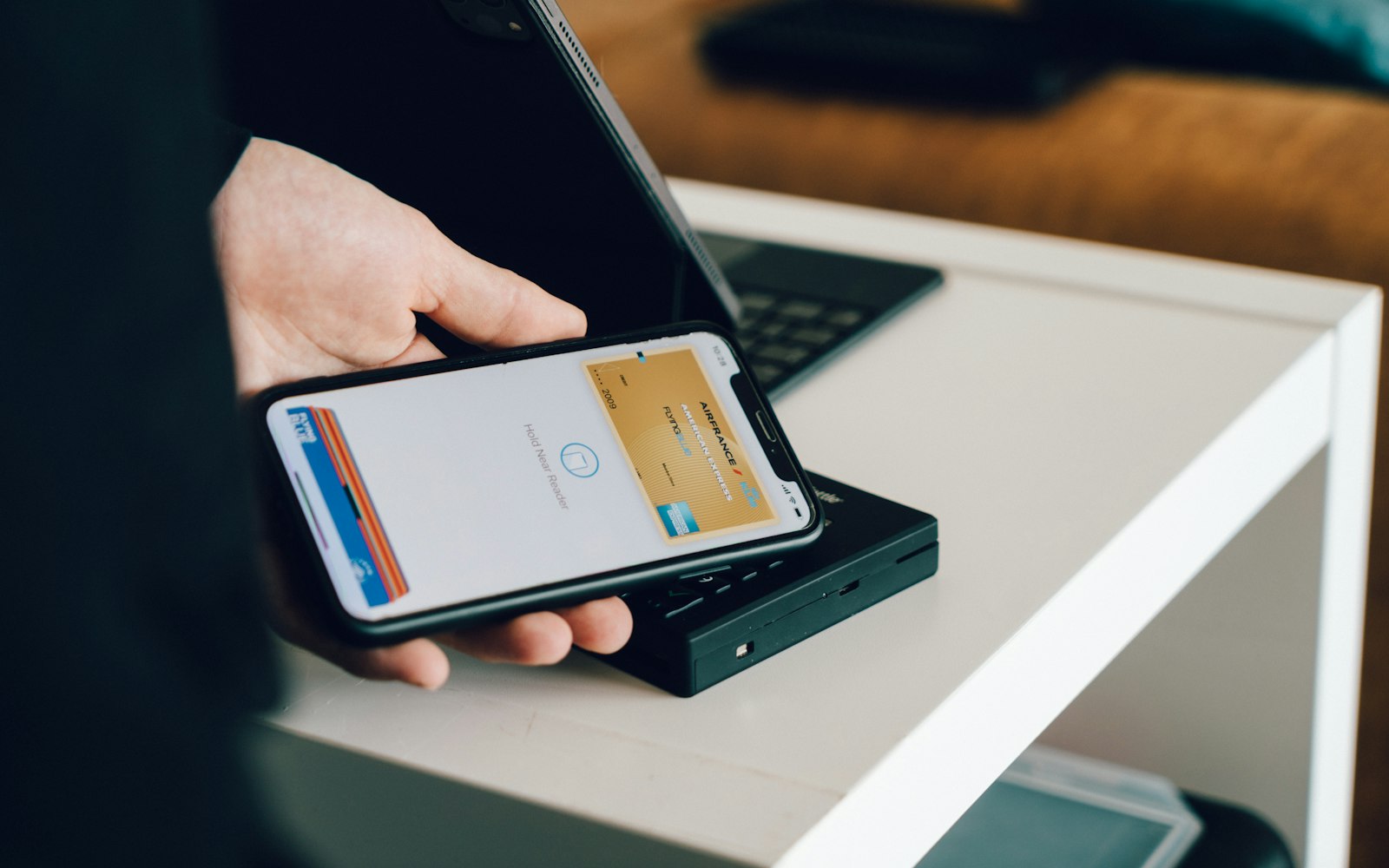
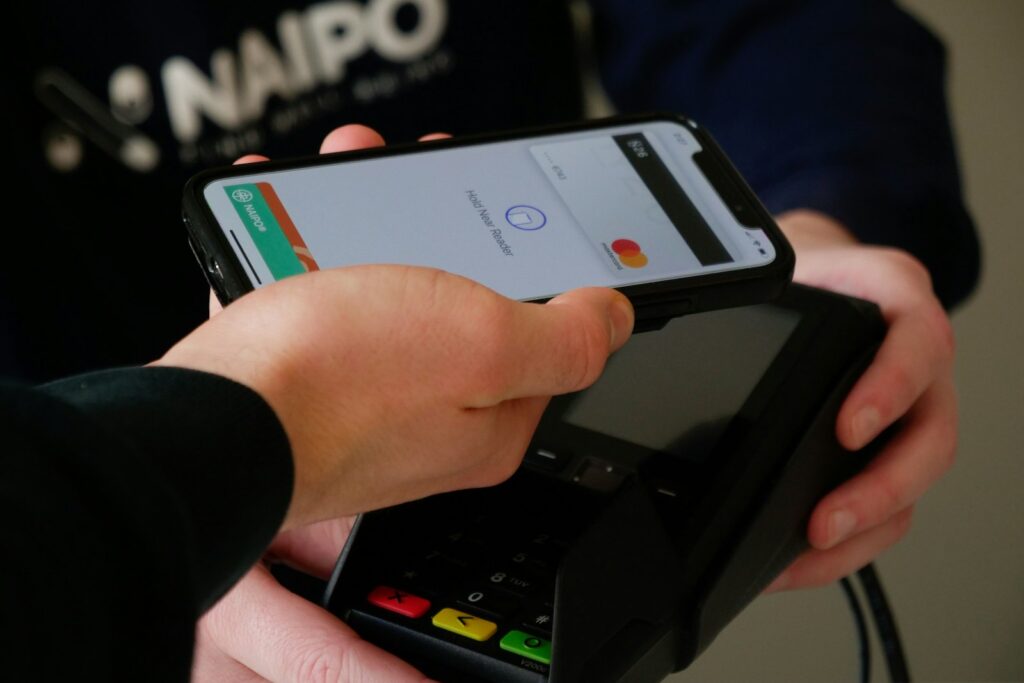
Apple beschreibt den Ablauf in seiner Anleitung „Mit Apple Pay einkaufen“ klar: Auf einem iPhone mit Face ID drückst du zweimal auf die Seitentaste, authentifizierst dich mit Face ID oder Code und hältst das obere Ende des iPhone an das Lesegerät, bis „Fertig“ und ein Häkchen erscheinen.
Bei iPhones mit Home-Taste übernimmt die Home-Taste die Rolle der Seitentaste. Die Bestätigung erfolgt dort per Touch ID. Wenn du also ein älteres Modell nutzt und nach der Seitentaste suchst, liegt das Problem schlicht an der falschen Taste.
Klappt einer dieser Schritte nicht, lässt sich das Problem gut eingrenzen:
- Wallet öffnet sich gar nicht: Einstellung, Klickgeschwindigkeit oder Tastenproblem.
- Eine andere App öffnet sich: Eine fremde App ist als Standard für kontaktloses Bezahlen hinterlegt.
- Wallet öffnet sich, Zahlung scheitert: Karte, Bank oder Terminal sind die Ursache, nicht die Taste.
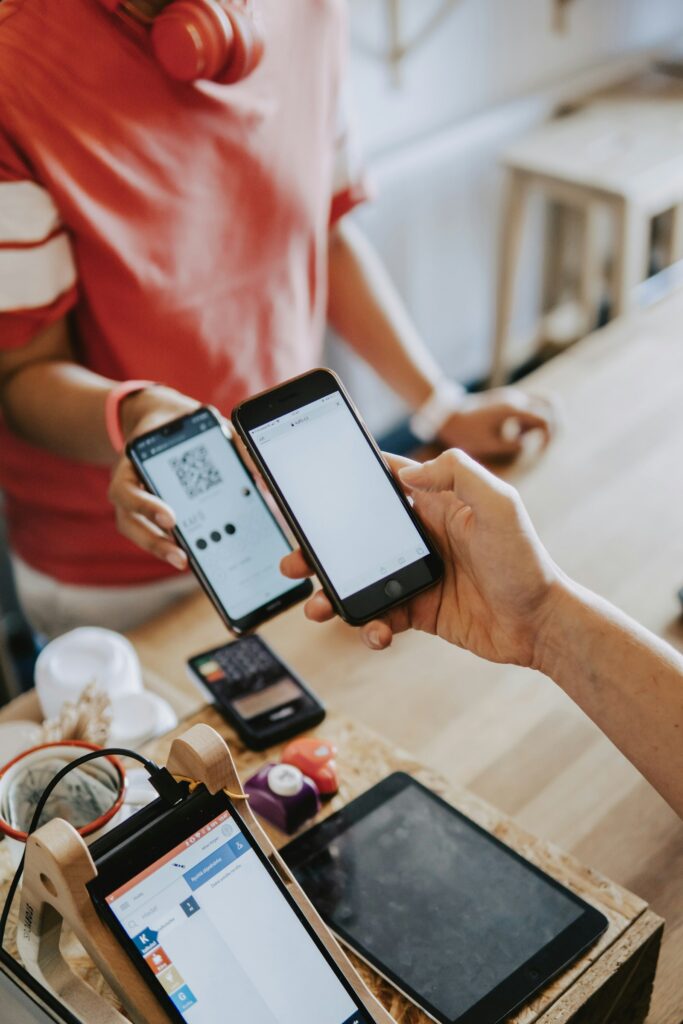
Apple Pay Doppelklick geht nicht: die häufigsten Ursachen
Bevor du etwas zurücksetzt, lohnt ein Blick auf die typischen Auslöser. Fast immer lässt sich der Fehler einer dieser fünf Gruppen zuordnen.
1. Der Schalter in Wallet & Apple Pay ist aus
Unter Einstellungen > Wallet & Apple Pay findest du einen Schalter für das zweimalige Drücken der Seitentaste. Ist er deaktiviert, führt der Apple Pay Doppelklick auf dem Sperrbildschirm nicht zu Wallet. Häufig wurde er nach einem Update, einem Gerätewechsel oder versehentlich ausgeschaltet.
2. Eine andere App ist Standard für kontaktloses Bezahlen
Seit Apple die NFC-Schnittstelle im Europäischen Wirtschaftsraum für Drittanbieter geöffnet hat, kannst du eine andere App als Standard für kontaktlose Zahlungen festlegen, etwa eine Banking-App oder PayPal. Laut Apple-Support öffnet der Doppelklick auf die Seitentaste dann nach dem Entsperren die ausgewählte App, und deine Apple-Pay-Karten erscheinen nicht mehr.
Das ist die Ursache, die viele übersehen. Der Apple Pay Doppelklick funktioniert technisch einwandfrei, er führt nur zur falschen App.
3. Die Klickgeschwindigkeit passt nicht zu dir
Das iPhone erkennt einen Apple Pay Doppelklick nur, wenn beide Klicks schnell genug aufeinander folgen. Unter Einstellungen > Bedienungshilfen > Seitentaste lässt sich die Klickgeschwindigkeit anpassen. Ist sie zu schnell eingestellt, wertet das System zwei langsame Klicks als zwei einzelne. Ist sie sehr langsam, kann umgekehrt schon ein einzelner Klick als Doppelklick gelten.
4. Hülle, Schmutz oder eine defekte Taste
Dicke Schutzhüllen mit harten Tastenabdeckungen verschlucken gern einen der beiden Klicks, und der Apple Pay Doppelklick wird zum Einzelklick. Auch Staub unter der Taste oder ein mechanischer Schaden führen dazu, dass ein Druck nicht registriert wird. Testen kannst du das leicht: Reagiert die Seitentaste beim Sperren des Displays zuverlässig?
5. Face ID, Karte oder Software
Ist Face ID für Apple Pay deaktiviert oder liegt keine aktive Karte in Wallet, endet der Apple Pay Doppelklick ins Leere oder in einer Codeabfrage. Auch ein hängender Prozess nach einem iOS-Update kann die Tastenerkennung stören. Das klingt banal, ist aber oft mit einem Neustart erledigt.
Apple Pay Doppelklick reparieren: Schritt für Schritt
Arbeite die folgenden Schritte der Reihe nach ab. Teste nach jedem Schritt auf dem Sperrbildschirm, ob der Apple Pay Doppelklick wieder Wallet öffnet.
- Schalter prüfen: Öffne Einstellungen > Wallet & Apple Pay und aktiviere die Option für das zweimalige Drücken der Seitentaste (bei Home-Button-Modellen der Home-Taste).
- Standard-App festlegen: Öffne Einstellungen > Apps > Standard-Apps und wähle unter „Apps für kontaktloses Bezahlen“ wieder Wallet aus, wenn du mit Apple Pay zahlen willst.
- Klickgeschwindigkeit anpassen: Unter Einstellungen > Bedienungshilfen > Seitentaste eine langsamere Stufe wählen. Starte mit einer mittleren Stufe statt gleich mit der langsamsten.
- Face ID für Apple Pay einschalten: Unter Einstellungen > Face ID & Code muss Apple Pay aktiviert sein, sonst verlangt das iPhone jedes Mal den Code.
- Karte kontrollieren: Öffne Wallet manuell und prüfe, ob deine Karte aktiv ist und keinen Hinweis wie „Überprüfung erforderlich“ zeigt.
- Hülle abnehmen: Teste den Doppelklick ohne Hülle. Funktioniert es dann, liegt die Ursache an der Tastenabdeckung.
- Neustart und Update: Starte das iPhone neu und installiere unter Einstellungen > Allgemein > Softwareupdate die aktuelle iOS-Version.
Bei den meisten Nutzerinnen und Nutzern ist das Problem nach Schritt 1 oder 2 gelöst. Die übrigen Schritte grenzen Fälle ein, in denen Hardware oder Software querschießen.
Wenn eine andere Wallet-App den Doppelklick übernimmt
Die Öffnung der NFC-Schnittstelle bringt echte Wahlfreiheit, aber auch neue Stolperfallen. Wer etwa die NFC-Funktion seiner Bank oder von PayPal ausprobiert, legt diese App oft als Standard fest und vergisst es danach. Beim nächsten Apple Pay Doppelklick erscheint dann die fremde App, und die Apple-Pay-Karten sind scheinbar verschwunden.
Du musst dich aber nicht für eine Variante entscheiden. Apple nennt zwei Wege, Apple Pay trotzdem zu nutzen:
- Wallet manuell öffnen: Wallet-App starten, Karte wählen, dann zweimal die Seitentaste drücken und mit Face ID oder Code bestätigen.
- Wallet wieder als Standard setzen: Dann öffnet der Doppelklick wie gewohnt Apple Pay, und die andere App startest du bei Bedarf von Hand.
Mein Rat: Lege als Standard die App fest, mit der du am häufigsten bezahlst. Die zweite Lösung nutzt du dann gezielt über das App-Symbol. Wenn du gerade mit PayPal an der Kasse scheiterst, hilft dir unser Ratgeber zu abgelehnten PayPal-NFC-Zahlungen.
Notlösung, wenn die Seitentaste defekt ist
Ist die Taste tatsächlich kaputt, musst du nicht auf Apple Pay verzichten. In den Bedienungshilfen kannst du die Bestätigung über AssistiveTouch einschalten. Dann bestätigst du eine Zahlung über das virtuelle Bedienfeld auf dem Display statt mit dem physischen Apple Pay Doppelklick.
Der Weg führt über Einstellungen > Bedienungshilfen > Seitentaste. Dort wählst du die Bestätigung per AssistiveTouch und folgst den Hinweisen auf dem Bildschirm. Das ist eine Übergangslösung, kein Ersatz für eine Reparatur. Eine defekte Seitentaste beeinträchtigt auch Sperren, Neustart und Notruf.
Bei Garantie oder AppleCare lohnt der Weg zum Apple Store oder zu einem autorisierten Service-Partner. Sichere vorher dein iPhone, damit du bei einem Gerätetausch keine Daten verlierst.
Wann der Fehler gar nicht an der Taste liegt
Öffnet sich Wallet korrekt, die Zahlung schlägt aber fehl, ist der Apple Pay Doppelklick unschuldig. Dann lohnt der Blick auf andere Stellen:
| Symptom | Wahrscheinliche Ursache | Was du tust |
|---|---|---|
| Wallet öffnet nicht | Schalter aus, Klicktempo, Taste | Einstellungen prüfen, Hülle ab |
| Andere App öffnet | Fremde Standard-App für NFC | Wallet als Standard wählen |
| Codeabfrage statt Face ID | Face ID für Apple Pay aus | Unter Face ID & Code aktivieren |
| Terminal lehnt ab | Karte, Bank oder Limit | Karte prüfen, Bank kontaktieren |
Fragt das Terminal zusätzlich nach einer PIN, liegt das meist an Sicherheitsregeln der Bank, nicht an deinem iPhone. Warum das passiert, erklären wir im Beitrag zum Limit beim kontaktlosen Bezahlen.
Vorbeugen: So bleibt der Apple Pay Doppelklick zuverlässig
Die meisten Ausfälle entstehen nach Veränderungen am Gerät: ein neues iPhone, ein großes iOS-Update, eine neue Banking-App. Mit ein paar Gewohnheiten vermeidest du die Überraschung an der Kasse.
- Nach jedem Update kurz testen: Zweimal drücken auf dem Sperrbildschirm, Wallet erscheint, fertig. Das dauert fünf Sekunden.
- Standard-App bewusst wählen: Neue Bezahl-Apps fragen gern nach der Standardrolle. Stimme nur zu, wenn du sie wirklich bevorzugst.
- Hülle mit weichen Tasten: Achte beim Kauf auf präzise Tastenaussparungen oder gut fühlbare Tastenabdeckungen.
- Zweite Zahlungsmethode dabeihaben: Eine physische Karte im Portemonnaie rettet dich, wenn Akku oder Taste streiken.
Auch Akku und Netz spielen eine Rolle. Apple Pay braucht an der Kasse in der Regel keine Internetverbindung, aber ein iPhone mit leerem Akku zahlt gar nicht. Mehr dazu liest du in unserem Artikel über NFC-Zahlungen ohne Internet.
Fazit: Erst Einstellungen prüfen, dann an Hardware denken
Funktioniert der Apple Pay Doppelklick nicht, ist die Ursache fast immer harmlos: ein deaktivierter Schalter, eine fremde Standard-App oder eine unpassende Klickgeschwindigkeit. Prüfe genau diese drei Punkte zuerst, bevor du über einen Tastendefekt nachdenkst.
Meine klare Empfehlung: Lege nach jedem Update und jeder neuen Bezahl-App einmal bewusst fest, welche App der Apple Pay Doppelklick öffnen soll. Wer das im Griff hat, steht an der Kasse nie wieder ratlos da.
FAQ: Häufige Fragen zu Apple Pay Doppelklick
Warum öffnet der Apple Pay Doppelklick eine andere App?
Wahrscheinlich ist eine andere App als Standard für kontaktloses Bezahlen festgelegt, etwa eine Banking-App oder PayPal. Dann öffnet das zweimalige Drücken der Seitentaste diese App statt Wallet. Unter Einstellungen, Apps, Standard-Apps kannst du Wallet wieder als Standard für kontaktlose Zahlungen auswählen.
Wo schalte ich das zweimalige Drücken der Seitentaste ein?
Öffne die Einstellungen und tippe auf Wallet & Apple Pay. Dort findest du den Schalter für das zweimalige Drücken der Seitentaste, bei iPhones mit Home-Taste für die Home-Taste. Ist er aktiv, öffnet sich Wallet direkt aus dem Sperrbildschirm. Die Bestätigung einer Zahlung per Face ID verlangt das Doppeldrücken trotzdem immer.
Wie ändere ich die Klickgeschwindigkeit der Seitentaste?
Gehe zu Einstellungen, Bedienungshilfen, Seitentaste. Dort wählst du eine langsamere oder schnellere Klickgeschwindigkeit. Eine langsamere Stufe gibt dir mehr Zeit zwischen den beiden Klicks. Beginne mit einer mittleren Stufe, denn bei sehr langsamer Einstellung kann ein einzelner Klick schon als Doppelklick erkannt werden.
Kann ich Apple Pay ohne funktionierende Seitentaste nutzen?
Ja, als Übergangslösung. In den Bedienungshilfen unter Seitentaste kannst du die Bestätigung per AssistiveTouch aktivieren. Dann gibst du Zahlungen über ein Bedienfeld auf dem Display frei. Eine defekte Taste solltest du trotzdem reparieren lassen, weil sie auch Sperren, Neustart und Notruf betrifft.
Braucht Apple Pay an der Kasse Internet?
In der Regel nicht. Die Zahlung läuft über NFC zwischen iPhone und Terminal, die Karte ist auf dem Gerät hinterlegt. Wichtig sind ein geladener Akku, eine aktive Karte in Wallet und die Freigabe per Face ID, Touch ID oder Code. Eine Netzverbindung brauchst du vor allem beim Einrichten neuer Karten.