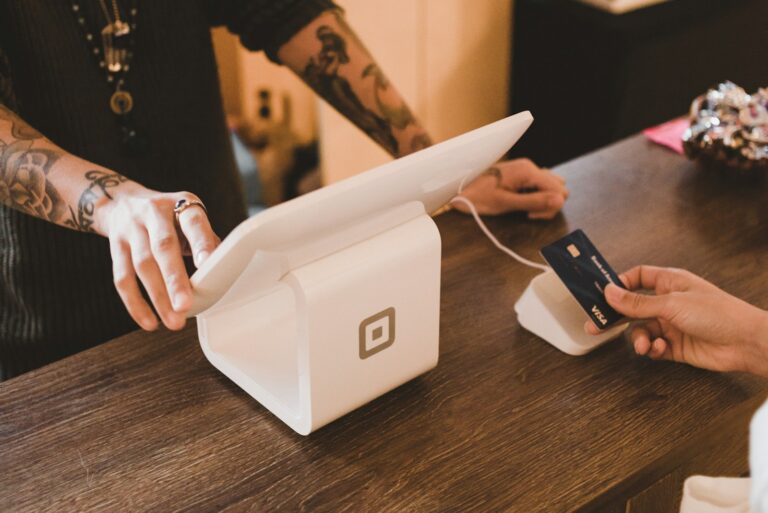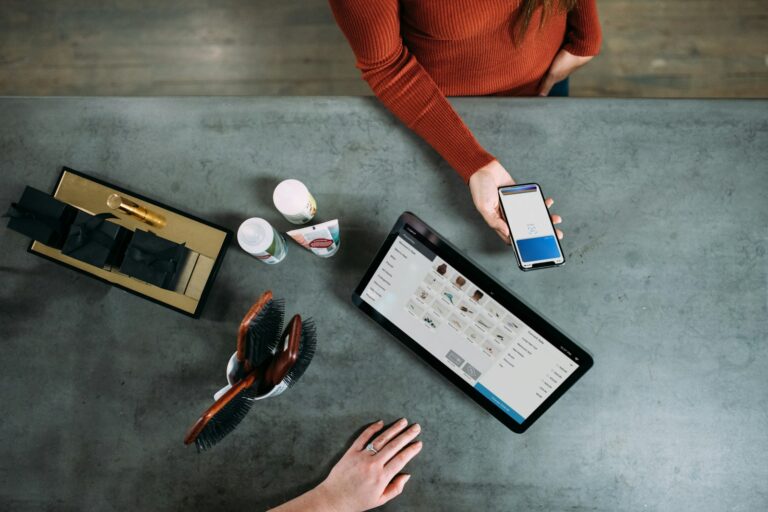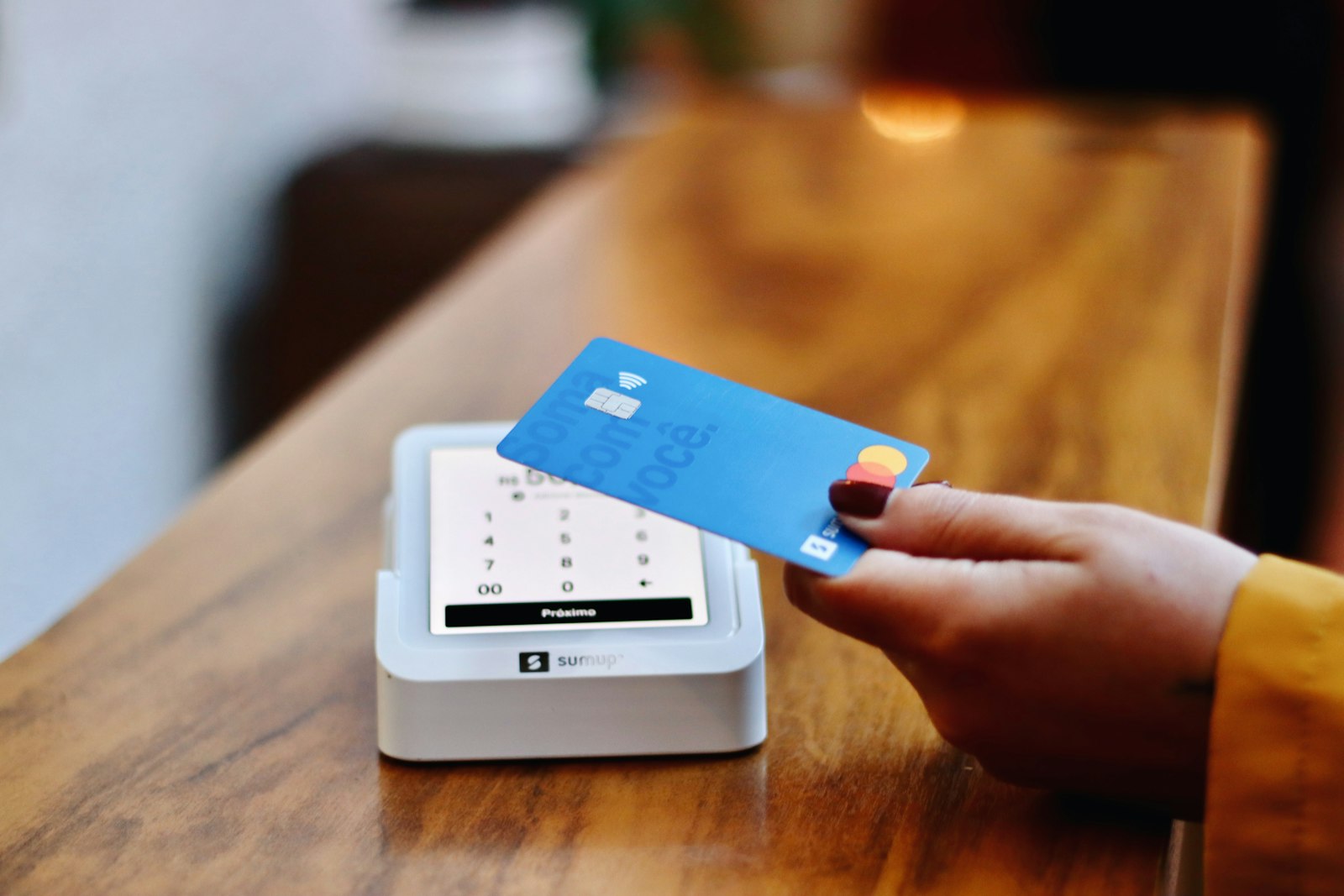
Mit Tap to Pay auf dem iPhone wird dein Smartphone zum Kartenterminal: Kundinnen und Kunden halten ihre Karte, ihr Handy oder ihre Smartwatch an dein iPhone, und die Zahlung ist erledigt. Ein separates Lesegerät brauchst du dafür nicht. Gerade für Selbstständige, mobile Dienstleister und kleine Läden ist das ein spürbarer Schritt.
Kurz erklärt: Mit Tap to Pay auf dem iPhone wird dein Smartphone zum Kartenterminal, ein separates Lesegerät brauchst du nicht. Kunden halten Karte, Handy oder Smartwatch an dein iPhone. In Deutschland ist die Funktion seit Juni 2024 über mehrere Zahlungsdienstleister verfügbar. Apple nennt keine eigenen Gebühren, die Kosten legt dein Zahlungsdienstleister fest.
In Deutschland ist die Funktion seit Juni 2024 verfügbar, inzwischen über eine ganze Reihe von Zahlungsdienstleistern. Die Einrichtung dauert meist nur wenige Minuten, hat aber ein paar Stolpersteine, die du kennen solltest.
In dieser Anleitung erfährst du, welche Voraussetzungen gelten, wie du Tap to Pay Schritt für Schritt einrichtest und was du tust, wenn eine Zahlung nicht klappt.
Inhalt
Was ist Tap to Pay auf dem iPhone?
Tap to Pay auf dem iPhone ist eine Apple-Funktion, mit der Händler kontaktlose Zahlungen direkt mit dem iPhone annehmen. Die Funktion läuft über die App eines Zahlungsdienstleisters, nutzt den NFC-Chip des iPhones und akzeptiert kontaktlose Debit- und Kreditkarten, Apple Pay und andere digitale Wallets – ohne zusätzliche Hardware.
Voraussetzungen: Das brauchst du für Tap to Pay
Bevor du loslegst, prüfe vier Punkte. Fehlt einer davon, scheitert die Einrichtung meist schon im ersten Schritt.
- Passendes iPhone: Apple nennt ein iPhone XS oder neuer als Voraussetzung.
- Aktuelles iOS: Apple empfiehlt die jeweils neueste iOS-Version. Aktualisieren kannst du unter Einstellungen, Allgemein, Softwareupdate.
- Zahlungsdienstleister: Du brauchst ein Händlerkonto bei einem Anbieter, der die Funktion in Deutschland unterstützt, und dessen iOS-App.
- Apple Account: Bei der Aktivierung akzeptierst du die Nutzungsbedingungen von Tap to Pay auf dem iPhone mit deinem Apple Account.
Wichtig für die Kalkulation: Apple selbst nennt auf seiner Seite keine Gebühren. Die Kosten pro Transaktion legt dein Zahlungsdienstleister fest, deshalb solltest du die Konditionen der Anbieter vergleichen, bevor du dich entscheidest.
Welche Anbieter Tap to Pay in Deutschland unterstützen
Apple arbeitet nicht direkt mit Händlern zusammen, sondern über Zahlungsdienstleister. Beim Start in Deutschland am 25. Juni 2024 waren laut Apple Adyen, Commerz Globalpay, myPOS, Nexi, SumUp und Viva dabei. Weitere Partner wie Mollie, PAYONE, Revolut, die Sparkassen-Finanzgruppe und Stripe folgten.
Die aktuelle Länder- und Anbieterliste von Apple nennt für Deutschland außerdem Hobex und Rapyd. Die Liste ändert sich, prüfe sie deshalb vor deiner Entscheidung.
Sonderfall girocard
Für viele deutsche Händler ist die girocard entscheidend, weil sie hierzulande weit verbreitet ist. Die Sparkassen-Finanzgruppe hat im September 2024 angekündigt, girocard-Zahlungen per Tap to Pay mit ihrer App S-POS zu ermöglichen, inklusive PIN-Eingabe. Ob dein Anbieter die girocard akzeptiert, solltest du vor dem Vertragsabschluss gezielt erfragen.
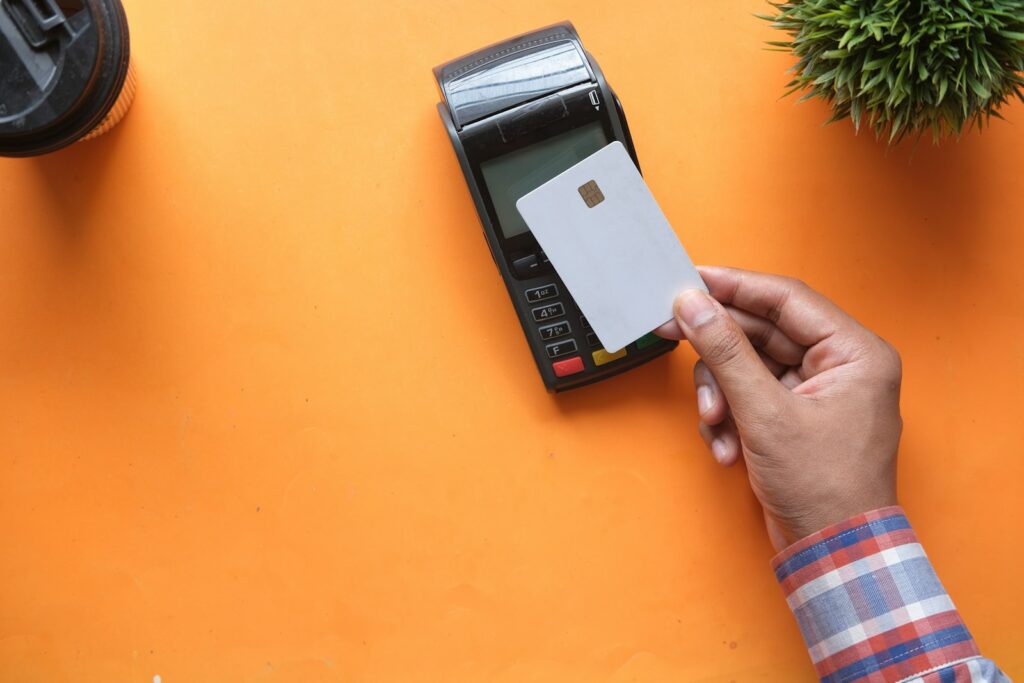
Tap to Pay einrichten: Anleitung Schritt für Schritt
Die genauen Menüs unterscheiden sich je nach Anbieter. Der Ablauf ist aber bei allen Diensten ähnlich und lässt sich in sieben Schritte gliedern.
- Anbieter wählen: Vergleiche Gebühren, Auszahlungsrhythmus, unterstützte Karten und Kassenfunktionen. Prüfe, ob die iPhone-Funktion im Tarif enthalten ist.
- Händlerkonto eröffnen: Registriere dich beim Zahlungsdienstleister und durchlaufe die Identitätsprüfung. Halte Ausweis, Bankverbindung und Angaben zu deinem Unternehmen bereit.
- iOS aktualisieren: Installiere das neueste iOS-Update, damit die Aktivierung nicht an einer veralteten Version scheitert.
- App installieren: Lade die iOS-App deines Anbieters aus dem App Store und melde dich mit deinem Händlerkonto an.
- Funktion aktivieren: Starte in der App die Aktivierung und akzeptiere die Nutzungsbedingungen mit deinem Apple Account. Damit verknüpfst du deine Händlerdaten mit der Funktion.
- Bildschirmsperre einschalten: Aktiviere unter Einstellungen bei deiner Bezahl-App die Bildschirmsperre für Tap to Pay auf dem iPhone. So bleibt das Display gesperrt, während Kunden ihre PIN eingeben.
- Testzahlung durchführen: Kassiere einen kleinen Betrag mit deiner eigenen Karte und prüfe, ob die Zahlung in der Händler-App korrekt erscheint.
Apple verweist auf seiner Händlerseite auf einen Durchschnittswert von etwa zwei Minuten für die Einrichtung. Rechne trotzdem mit mehr Zeit, wenn die Identitätsprüfung beim Anbieter noch aussteht.
Zahlungen mit Tap to Pay im Alltag annehmen
Ist alles eingerichtet, läuft jede Zahlung nach demselben Muster ab. Du gibst den Betrag in der App ein und hältst das iPhone deinem Kunden hin.
Karte, Smartphone oder Smartwatch
Laut Apple halten Kunden ihre kontaktlose Karte waagerecht einige Sekunden auf den markierten Bereich, bis die Bestätigung erscheint. Zahlen sie mit Apple Pay, einer Android-Wallet oder einer Smartwatch, halten sie das Gerät einfach in die Nähe des Tap-Bereichs. Achte bei Karten auf das Kontaktlos-Symbol auf Vorder- oder Rückseite.
PIN-Eingabe und Barrierefreiheit
Verlangt die Karte eine PIN, gibt der Kunde sie direkt auf deinem iPhone ein. Für sehbehinderte Menschen gibt es auf dem PIN-Bildschirm Bedienungshilfen: Die Ziffern lassen sich durch Tippen oder Zeichnen eingeben, Sprachausgaben führen durch den Vorgang. Laut Apple bricht die PIN-Eingabe nach fünf Minuten ab.
Fragt das Terminal häufiger nach der PIN, liegt das meist an Sicherheitsregeln der Kartenherausgeber. Hintergründe dazu findest du in unserem Artikel Kontaktlos bezahlen Limit überschritten.
Zahlen ohne Netz
Ab iOS 18.4 unterstützt die Funktion einen Store-and-Forward-Modus: Zahlungen lassen sich dann auch ohne Verbindung annehmen und später übertragen, sofern dein Zahlungsdienstleister das unterstützt. Für Marktstände oder Events mit schlechtem Empfang ist das ein wichtiges Auswahlkriterium.
Sicherheit und Datenschutz
Viele Händler fragen sich, ob das private iPhone für Kartenzahlungen sicher genug ist. Apple zufolge sind alle Transaktionen verschlüsselt und werden im Secure Element des iPhones verarbeitet. Weder Apple noch du als Händler speichern Kartennummern.
Außerdem gibt Apple an, nicht zu erfahren, was gekauft wird oder wer kauft. Während einer Transaktion blockiert das System Kamera- und Bildschirmaufnahmen. Trotzdem gilt: Sichere dein iPhone mit Code und Face ID ab, denn es ist jetzt dein Kassenterminal.
Wenn Tap to Pay nicht funktioniert: Probleme und Lösungen
Die meisten Fehler lassen sich in Sekunden beheben. Apple listet in seinen häufig gestellten Fragen zu Tap to Pay auf dem iPhone die typischen Fälle auf.
| Meldung oder Problem | Ursache | Lösung |
|---|---|---|
| „Andere Karte versuchen“ | Karte vom Zahlungsdienstleister nicht unterstützt | Andere Karte oder Wallet nutzen |
| „Karte kann nicht gelesen werden“ | Karte falsch gehalten | Karte mit Chip links einige Sekunden auflegen |
| Karte reagiert gar nicht | Defekte Antenne oder kein Kontaktlos-Chip | Andere Karte, Wallet oder Zahlart anbieten |
| Einrichtung schlägt fehl | Zu viele Karten in Apple Wallet | Eine oder mehrere Karten aus Apple Wallet entfernen |
Liest das iPhone eine Karte trotz richtiger Haltung nicht, empfiehlt Apple, die Karte so zu verschieben, dass der Chip über der Notch des iPhones liegt. Bleibt die Zahlung weiter stumm, ist die Karte womöglich beschädigt oder nicht kontaktlosfähig.
iPhone oder klassisches Kartenterminal?
Die Entscheidung ist weniger eine Frage der Technik als eine des Geschäftsmodells. Die folgende Gegenüberstellung zeigt die wichtigsten Unterschiede auf einen Blick.
| Kriterium | iPhone mit Händler-App | Separates Kartenterminal |
|---|---|---|
| Anschaffung | Keine zusätzliche Hardware | Kauf oder Miete des Geräts |
| Mobilität | Immer dabei, kein Koppeln nötig | Zusätzliches Gerät laden und mitnehmen |
| Kassenintegration | Abhängig von der App des Anbieters | Oft fest ins Kassensystem eingebunden |
| Belegdruck | Meist digital per E-Mail oder SMS | Je nach Modell mit eingebautem Drucker |
| Hohe Kundenfrequenz | Eher als Ergänzung geeignet | Auf Dauerbetrieb ausgelegt |
Für viele kleine Betriebe ist die Kombination sinnvoll: das stationäre Terminal an der Theke, das iPhone für Außentermine, Lieferungen oder Stoßzeiten.
Für wen lohnt sich Tap to Pay?
Die Funktion ersetzt nicht in jedem Betrieb das klassische Terminal. Am stärksten ist die Lösung dort, wo Flexibilität wichtiger ist als Durchsatz.
- Mobile Dienstleister: Handwerker, Coaches, Fotografinnen oder Lieferdienste kassieren direkt beim Kunden.
- Märkte und Events: Kein Gerät zum Laden, Koppeln oder Vergessen, das iPhone ist ohnehin dabei.
- Kleine Läden und Start-ups: Du sparst die Investition in ein Terminal und testest Kartenzahlung ohne Hardware-Risiko.
- Zweite Kasse: Größere Betriebe nutzen das iPhone als Reserve, wenn es an der Hauptkasse voll wird.
Weniger geeignet ist die Lösung bei sehr hohem Kassenaufkommen oder wenn du Bondrucker und Kassenschublade fest integrieren willst. Kläre außerdem mit deiner Steuerberatung, wie die Zahlungen in deine Kassenführung einfließen.
Schneller beim Geld bist du, wenn auch die Auszahlung zügig läuft. Wie Instant Payments für Händler dabei helfen, liest du in unserem Hintergrundartikel. Für die saubere Trennung der Einnahmen lohnt sich zudem ein Blick in unseren Geschäftskonto-Vergleich.
Fazit: Tap to Pay ist der einfachste Einstieg in Kartenzahlung
Tap to Pay auf dem iPhone senkt die Hürde für Kartenzahlungen deutlich: kein Terminal, keine Kopplung, nur iPhone und App. Entscheidend ist die Wahl des Zahlungsdienstleisters, denn er bestimmt Gebühren, Kartenakzeptanz und Offline-Fähigkeit.
Unsere Empfehlung: Prüfe zuerst, ob dein Anbieter die girocard und den Store-and-Forward-Modus unterstützt, richte die Bildschirmsperre ein und starte mit einer Testzahlung. Dann ist Tap to Pay in wenigen Minuten einsatzbereit.
FAQ: Häufige Fragen zu Tap to Pay
Was kostet Tap to Pay auf dem iPhone?
Apple nennt auf seiner Seite keine eigenen Gebühren für Händler. Die Kosten legt dein Zahlungsdienstleister fest, meist in Form von Transaktionsgebühren, je nach Tarif auch mit monatlichen Kosten. Vergleiche deshalb die Konditionen mehrerer Anbieter, bevor du dich festlegst, und achte auch auf Auszahlungsrhythmus und unterstützte Karten.
Welches iPhone brauche ich für Tap to Pay?
Laut Apple funktioniert Tap to Pay auf einem iPhone XS oder neuer mit der aktuellen iOS-Version. Zusätzlich brauchst du die iOS-App eines Zahlungsdienstleisters, der die Funktion in Deutschland anbietet, sowie ein Händlerkonto bei diesem Anbieter. Separate Hardware wie ein Kartenlesegerät ist nicht nötig.
Welche Anbieter unterstützen Tap to Pay in Deutschland?
Apple listet für Deutschland unter anderem Adyen, Commerz Globalpay, Hobex, Mollie, myPOS, Nexi, PAYONE, Rapyd, Revolut, die Sparkassen-Finanzgruppe, Stripe, SumUp und Viva.com. Die Liste kann sich ändern. Prüfe deshalb vor der Auswahl die aktuelle Übersicht auf der Entwicklerseite von Apple und die Konditionen der Anbieter.
Kann ich mit dem iPhone auch girocard-Zahlungen annehmen?
Grundsätzlich ja, aber das hängt vom Zahlungsdienstleister ab. Die Sparkassen-Finanzgruppe hat 2024 angekündigt, girocard-Zahlungen per Tap to Pay über ihre App S-POS zu ermöglichen, inklusive PIN-Eingabe. Frag bei anderen Anbietern vor Vertragsabschluss gezielt nach, ob sie die girocard akzeptieren, denn viele Kunden in Deutschland zahlen bevorzugt mit ihr.
Wie gibt der Kunde seine PIN ein?
Verlangt die Karte eine PIN, tippt der Kunde sie direkt auf dem Display deines iPhones ein. Für sehbehinderte Menschen gibt es Bedienungshilfen, bei denen die Ziffern durch Tippen oder Zeichnen eingegeben werden. Mit der Bildschirmsperre für Tap to Pay bleibt das Display während der Eingabe gesperrt.