Deine FritzBox zeigt nur 100 MBit an, obwohl Router, Kabel und Computer eigentlich Gigabit beherrschen? Dann verschenkst du bis zu neun Zehntel der möglichen Geschwindigkeit im Heimnetz. Besonders ärgerlich wird das, wenn dein Internettarif mehr als 100 MBit/s liefert und das LAN-Kabel plötzlich zum Flaschenhals wird.
Kurz erklärt: Deine FritzBox zeigt nur 100 MBit an, meist weil am genutzten LAN-Anschluss der Green Mode aktiv ist, das Kabel eine beschädigte Ader hat oder ein Switch kein Gigabit unterstützt. Auch veraltete Treiber oder Energiesparfunktionen des Netzwerkadapters können die Verbindung auf 100 MBit/s begrenzen.
Die gute Nachricht: In den meisten Fällen steckt keine defekte Hardware dahinter, sondern eine Einstellung, ein ungeeignetes Kabel oder ein Gerät in der Mitte der Strecke. In diesem Ratgeber gehst du die Ursachen systematisch durch und holst dir das Gigabit-Tempo Schritt für Schritt zurück.
Inhalt
FritzBox zeigt nur 100 MBit an: Was bedeutet das?
Wenn die Box für ein Gerät 100 MBit/s meldet, haben sich beide Seiten beim Verbindungsaufbau nur auf Fast Ethernet statt auf Gigabit geeinigt. Die Ursache liegt fast immer an einem von drei Punkten: einer Energiespar-Einstellung am LAN-Anschluss, einem Kabel mit zu wenigen funktionierenden Adern oder einem Zwischengerät ohne Gigabit-Unterstützung.
So prüfst du, ob wirklich nur 100 MBit/s ankommen
Deine FritzBox zeigt nur 100 MBit an – aber stimmt das auch auf der Gegenseite? Prüfe die Verbindungsgeschwindigkeit zuerst direkt am Endgerät, bevor du etwas umstellst. So erkennst du, ob die Drosselung wirklich an der LAN-Verbindung liegt oder ob dein Internetanschluss schlicht langsamer ist.
- Windows: In den Netzwerkeinstellungen bei der Ethernet-Verbindung findest du die aktuelle Verbindungsgeschwindigkeit.
- macOS: In den Systemeinstellungen unter Netzwerk, Ethernet und den Details zeigt der Bereich Hardware die ausgehandelte Geschwindigkeit.
- FritzBox-Oberfläche: Unter fritz.box siehst du im Bereich Heimnetz, wie die angeschlossenen Geräte verbunden sind.
Steht dort 100 MBit/s, liegt das Problem im lokalen Netz. Ein Speedtest im Browser allein reicht nicht, denn er misst die gesamte Strecke bis ins Internet.
Warum die 100-MBit-Grenze im Alltag spürbar ist
Rechnerisch überträgt eine 100-MBit/s-Verbindung höchstens etwa 12,5 Megabyte pro Sekunde, Gigabit-Ethernet dagegen bis zu rund 125 Megabyte. Im Alltag bleibt wegen des Protokoll-Overheads etwas weniger übrig, das Verhältnis bleibt aber gleich.
Gerade beim Backup auf ein NAS merkst du den Unterschied sofort: Die FritzBox zeigt nur 100 MBit an, und große Datensicherungen dauern ein Vielfaches länger. Und buchst du einen Internettarif mit mehr als 100 MBit/s, kommt am Rechner nur ein Teil davon an.
Die häufigsten Ursachen für die 100-MBit-Bremse
Aus Support-Erfahrungen und Herstellerhinweisen ergibt sich ein klares Muster. Die folgenden Ursachen tauchen mit Abstand am häufigsten auf.
FritzBox zeigt nur 100 MBit an wegen Green Mode
Viele FritzBox-Modelle bieten für jeden LAN-Anschluss zwei Betriebsarten: den Green Mode mit 100 MBit/s zum Stromsparen und den Power Mode mit bis zu 1 GBit/s. Steht ein Anschluss auf Green Mode, drosselt die Box die Verbindung bewusst. Deine FritzBox zeigt nur 100 MBit an, obwohl alles andere einwandfrei funktioniert.
Ein ungeeignetes oder beschädigtes Kabel
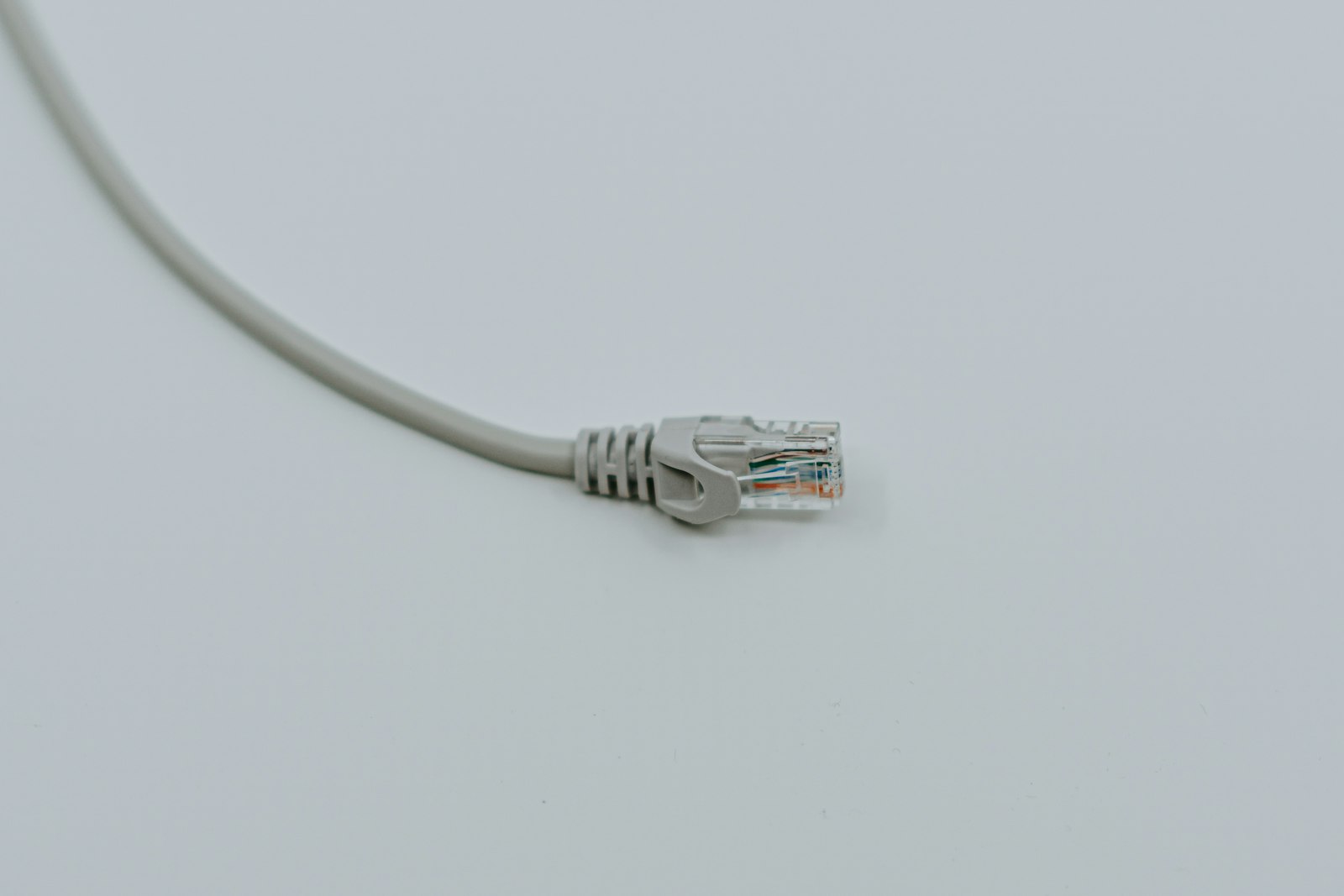
Gigabit-Ethernet nutzt alle vier Aderpaare eines Netzwerkkabels, Fast Ethernet kommt mit zwei Paaren aus. Ist eine Ader gebrochen, ein Stecker schlecht gecrimpt oder das Kabel nur vierpolig belegt, fällt die Verbindung automatisch auf 100 MBit/s zurück. Das Tückische: Die FritzBox zeigt nur 100 MBit an, ohne dass du dem Kabel äußerlich etwas ansiehst.
Der Hersteller empfiehlt Kabel der Kategorie Cat 5e oder höher, geschirmt, 1:1 belegt und höchstens 100 Meter lang.
Switch, Powerline-Adapter oder Wanddose bremsen
Liegt zwischen FritzBox und Computer ein Switch, ein Powerline-Adapter oder eine Netzwerkdose, muss jedes Glied der Kette Gigabit beherrschen. Ein älterer Switch mit Fast-Ethernet-Ports reicht schon aus. Die FritzBox zeigt nur 100 MBit an, obwohl Box und Computer mehr könnten. Bei Wanddosen sind oft nicht alle Adern sauber aufgelegt.
Energiesparfunktionen und alte Treiber am Endgerät
Auch der Computer selbst kann bremsen. Energiesparoptionen des Netzwerkadapters, ein veralteter Treiber oder die Funktion Energy-Efficient Ethernet (EEE) führen bei manchen Gerätekombinationen dazu, dass nur 100 MBit/s ausgehandelt werden. Auch dann gilt: Die FritzBox zeigt nur 100 MBit an, obwohl sie selbst korrekt eingestellt ist.

FritzBox zeigt nur 100 MBit an: Lösung Schritt für Schritt
Deine FritzBox zeigt nur 100 MBit an? Dann arbeite die Schritte in dieser Reihenfolge ab und teste nach jedem Schritt erneut die Verbindungsgeschwindigkeit. So findest du die Ursache, ohne alles gleichzeitig zu verändern.
- Power Mode aktivieren: Öffne fritz.box im Browser, gehe zu Heimnetz, Netzwerk und dann Netzwerkeinstellungen. Stelle den genutzten LAN-Anschluss auf Power Mode beziehungsweise 1 GBit/s und klicke auf Übernehmen.
- EEE testweise deaktivieren: Schalte an derselben Stelle Energy-Efficient Ethernet für den genutzten Anschluss aus, sofern dein Modell die Option anbietet.
- Direkt anschließen: Verbinde den Computer ohne Switch oder Powerline-Adapter direkt mit der FritzBox, am besten mit dem mitgelieferten Kabel.
- Kabel tauschen: Teste ein kurzes, hochwertiges Kabel ab Cat 5e. Funktioniert es damit, war das alte Kabel schuld.
- Anderen LAN-Port probieren: Stecke das Kabel testweise in einen anderen Anschluss der Box, um einen defekten Port auszuschließen.
- Treiber aktualisieren: Lade den aktuellen Treiber für deinen Netzwerkadapter direkt beim Hersteller des Computers oder Chips herunter.
- Energiesparen am Adapter ausschalten: Deaktiviere unter Windows im Geräte-Manager in den Eigenschaften des Netzwerkadapters testweise die Energiesparoptionen.
- FRITZ!OS aktualisieren: Installiere die neueste Firmware, damit bekannte Fehler behoben sind.
Der Hersteller beschreibt diese Prüfschritte ausführlich in seiner Wissensdatenbank unter Langsame LAN- oder WAN-Verbindung zur FRITZ!Box. Die Hinweise gelten sinngemäß auch für andere Modelle.
Wenn nur ein Gerät betroffen ist
Deine FritzBox zeigt nur 100 MBit an, aber nur bei einem bestimmten Gerät? Dann liegt die Ursache fast sicher am Endgerät oder an dessen Kabel. Prüfe zuerst, ob das Gerät überhaupt Gigabit unterstützt.
Gerade Smart-TVs, Streaming-Boxen, ältere Spielekonsolen und manche Drucker besitzen nur einen Fast-Ethernet-Anschluss. In diesem Fall ist die Anzeige korrekt und kein Fehler. Für Streaming reicht die Bandbreite in der Regel trotzdem aus. Hakt es dort dennoch, hilft unser Ratgeber zum langsamen Fire TV Stick trotz guter Verbindung weiter.
USB-Netzwerkadapter am Notebook
Viele schlanke Notebooks haben keinen eigenen LAN-Port und nutzen einen USB-Adapter. Günstige Modelle unterstützen teils nur 100 MBit/s oder hängen an einem langsamen USB-Anschluss. Achte beim Kauf auf die Angabe Gigabit-Ethernet und stecke den Adapter in einen schnellen USB-Port.
Wenn alle Geräte nur 100 MBit/s erreichen
Deine FritzBox zeigt nur 100 MBit an, und zwar bei jedem Gerät? Melden sämtliche kabelgebundenen Geräte nur 100 MBit/s, spricht viel für eine zentrale Ursache. Dann ist entweder an allen Ports der Green Mode aktiv, oder ein gemeinsamer Switch in der Mitte bremst das ganze Netz aus.
In Nutzerforen finden sich außerdem Berichte, dass ältere Port-Einstellungen nach einem Firmware-Update erhalten blieben, obwohl die Option in der Oberfläche anders aussah. Hilft keiner der Schritte, lohnt sich ein Blick in die Hilfe deines Modells oder eine Anfrage beim Support. Ein Zurücksetzen auf Werkseinstellungen solltest du nur als letzten Schritt und mit gesicherter Konfiguration angehen.
FritzBox hinter Modem oder Glasfaser-Box
Hängt deine FritzBox per LAN-Kabel an einem externen Modem oder einem Glasfaser-Abschluss, gilt dieselbe Logik für diesen Anschluss. Deine FritzBox zeigt nur 100 MBit an, und zwar auf der Internetseite? Dann prüfe Kabel und Port-Einstellungen auch auf dieser Strecke.
| Symptom | Wahrscheinliche Ursache | Erste Maßnahme |
|---|---|---|
| Alle Geräte nur 100 MBit/s | Green Mode oder alter Switch | Power Mode aktivieren, Switch prüfen |
| Ein Gerät nur 100 MBit/s | Kabel, Treiber oder Gerät ohne Gigabit | Kabel tauschen, Datenblatt prüfen |
| Wechselnd 100 und 1.000 MBit/s | Beschädigtes Kabel oder Stecker | Neues Kabel ab Cat 5e verwenden |
| Nur über Wanddose langsam | Falsch aufgelegte Adern | Dose prüfen lassen |
Vorbeugung: So bleibt dein Heimnetz auf Gigabit-Tempo
Oft genügt eine Kleinigkeit, und die FritzBox zeigt nur 100 MBit an. Umgekehrt reichen wenige Gewohnheiten, damit es gar nicht erst so weit kommt. Kurz: Wer sein Netz sauber plant, sieht selten den Hinweis „FritzBox zeigt nur 100 MBit an“.
- Kabel bewusst kaufen: Setze auf Cat 6 oder mindestens Cat 5e und vermeide extrem dünne Flachkabel unklarer Herkunft.
- Kabel schonen: Knicke und Quetschungen unter Türen oder Möbeln beschädigen Adern unbemerkt.
- Zwischengeräte prüfen: Ersetze alte Fast-Ethernet-Switches durch Gigabit-Modelle.
- Einstellungen kontrollieren: Prüfe nach größeren Updates die LAN-Einstellungen der Box.
- Treiber pflegen: Halte die Netzwerktreiber deiner Computer aktuell.
Planst du ohnehin einen Umbau deines Heimnetzes, lohnt sich ein Blick auf aktuelle Funkstandards. Unser Beitrag zu Wi-Fi 7 im Heimnetz zeigt, wann sich ein Upgrade lohnt und wann ein Kabel die bessere Wahl bleibt.
Fazit: Erst die Einstellung, dann das Kabel
Deine FritzBox zeigt nur 100 MBit an? Dann prüfe zuerst den Power Mode in den Netzwerkeinstellungen, denn das ist der schnellste Hebel. Danach folgen Kabel, Zwischengeräte und Treiber.
Mit einem direkten Test am Router grenzt du die Ursache in wenigen Minuten ein. In den meisten Fällen bekommst du das Gigabit-Tempo ohne neue Hardware zurück.
FAQ: Häufige Fragen zu FritzBox zeigt nur 100 MBit an
FritzBox zeigt nur 100 MBit an – woran liegt das?
Deine FritzBox zeigt nur 100 MBit an, meist weil am genutzten LAN-Anschluss der Green Mode aktiv ist, das Kabel eine beschädigte Ader hat oder ein Switch kein Gigabit unterstützt. Auch veraltete Treiber oder Energiesparfunktionen des Netzwerkadapters können die Verbindung auf 100 MBit/s begrenzen. Prüfe die Punkte nacheinander und teste nach jeder Änderung neu.
Wo stelle ich bei der FritzBox den Power Mode ein?
Öffne fritz.box im Browser und melde dich an. Gehe zu Heimnetz, dann Netzwerk und Netzwerkeinstellungen. Dort wählst du für den genutzten LAN-Anschluss den Power Mode beziehungsweise 1 GBit/s und bestätigst mit Übernehmen. Je nach Modell und FRITZ!OS-Version können die Bezeichnungen leicht abweichen.
Welches LAN-Kabel brauche ich für Gigabit?
Für Gigabit-Ethernet brauchst du ein Kabel mit vier intakten Aderpaaren, empfohlen wird mindestens Cat 5e, besser Cat 6. Der Hersteller der FritzBox rät zu geschirmten, 1:1 belegten Kabeln mit höchstens 100 Metern Länge. Ist eine Ader defekt, fällt die Verbindung automatisch auf 100 MBit/s zurück.
Warum hat mein Fernseher an der FritzBox nur 100 MBit/s?
Deine FritzBox zeigt nur 100 MBit an, wenn der Fernseher angeschlossen ist? Prüfe zuerst im Datenblatt, ob der Fernseher überhaupt Gigabit-Ethernet unterstützt. Viele Smart-TVs und Streaming-Geräte besitzen nur einen Fast-Ethernet-Anschluss mit 100 MBit/s. Dann ist die Anzeige korrekt. Für Video-Streaming reicht diese Bandbreite in aller Regel aus.
Kann ein Switch die Geschwindigkeit auf 100 MBit/s begrenzen?
Ja. Ein älterer Switch mit Fast-Ethernet-Ports drosselt jede Verbindung, die über ihn läuft, auf 100 MBit/s. Das gilt auch für Powerline-Adapter oder Netzwerkdosen mit falsch aufgelegten Adern. Schließe dein Gerät testweise direkt an die FritzBox an, um das Zwischengerät als Ursache zu identifizieren.