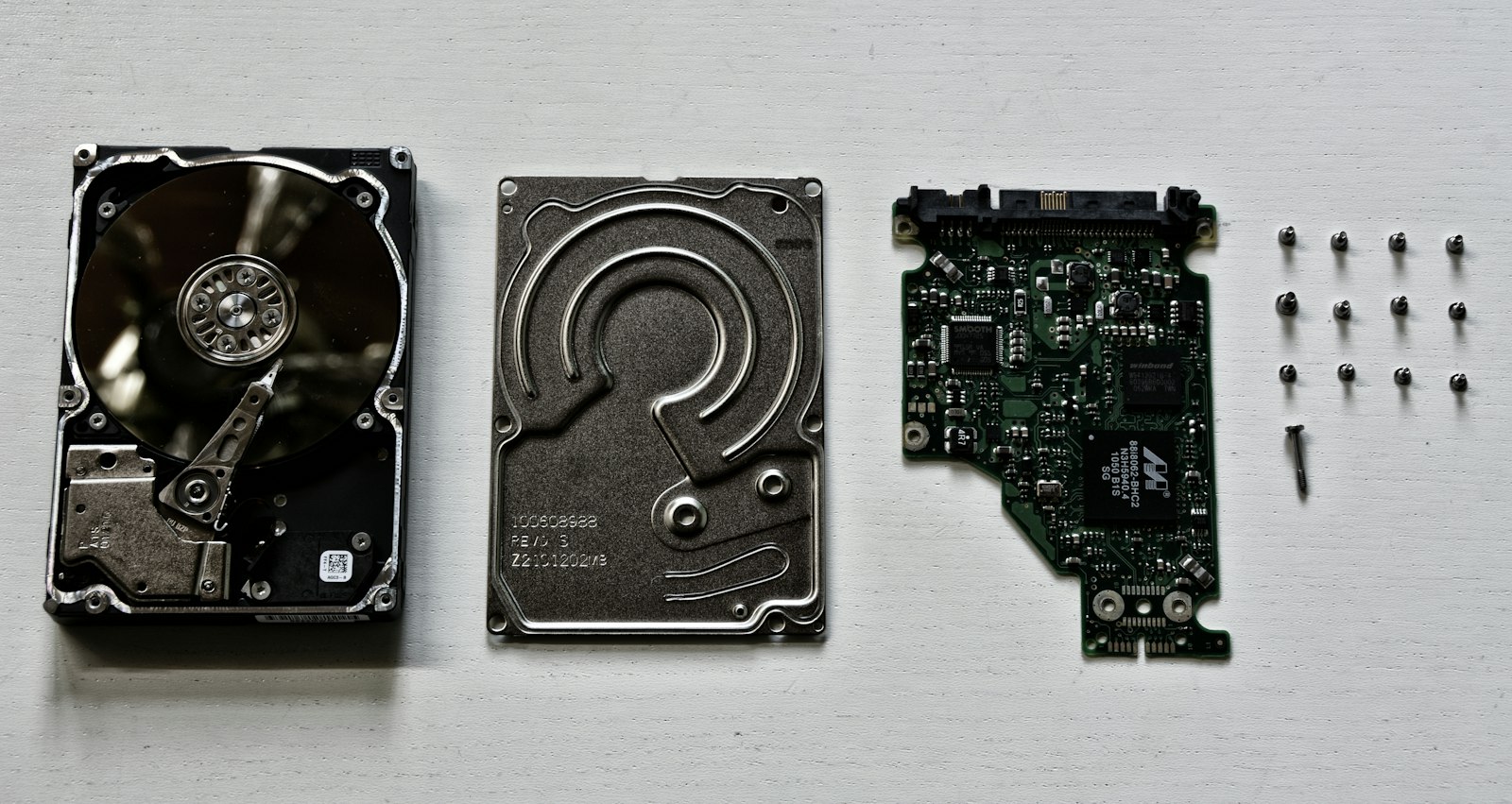
Recuva ist eines der bekanntesten Gratis-Werkzeuge, wenn unter Windows eine wichtige Datei plötzlich verschwunden ist: Papierkorb geleert, Speicherkarte formatiert, USB-Stick falsch abgezogen. Das Programm durchsucht Datenträger nach Resten gelöschter Dateien und holt sie zurück, solange das System den Speicherplatz noch nicht neu belegt hat.
Kurz erklärt: Recuva ist ein Windows-Programm, das gelöschte Dateien von Festplatten, USB-Sticks und Speicherkarten wiederherstellt, solange sie nicht überschrieben sind. Eine Farbampel zeigt die Chancen: Grün heißt sehr wahrscheinlich vollständig rettbar, Gelb teilweise überschrieben. Speichere gerettete Dateien immer auf einem anderen Laufwerk als dem, von dem du sie rettest.
Der entscheidende Faktor ist dabei nicht die Software, sondern dein Verhalten in den ersten Minuten nach dem Verlust. Wer weiterarbeitet, Programme installiert oder Dateien kopiert, überschreibt womöglich genau die Bereiche, in denen die verlorenen Daten noch liegen. In diesem Ratgeber erfährst du, wie du Recuva richtig einsetzt, wie du die Ergebnisse liest und wo die Grenzen liegen.
Inhalt
Was ist Recuva?
Recuva ist eine Datenwiederherstellungssoftware für Windows, ursprünglich entwickelt von Piriform, dem Hersteller von CCleaner. Recuva stellt gelöschte Fotos, Dokumente, Musik, Videos und E-Mails von Festplatten, Speicherkarten und USB-Sticks wieder her. Die Basisversion ist kostenlos, eine Pro-Version ergänzt Zusatzfunktionen und Support.
Wie Datenrettung überhaupt funktioniert
Wenn du unter Windows eine Datei löschst, verschwinden die Daten nicht sofort vom Datenträger. Das Dateisystem markiert den belegten Platz lediglich als frei und entfernt den Verweis auf die Datei. Die eigentlichen Inhalte bleiben so lange erhalten, bis neue Daten diesen Bereich überschreiben.
Genau hier setzt die Software an: Das Programm liest die Verwaltungsstrukturen des Dateisystems aus und sucht nach Einträgen, die als gelöscht markiert sind. Im Tiefenscan durchsucht es zusätzlich den gesamten Datenträger nach typischen Dateisignaturen, etwa den Kopfdaten von JPEG- oder PDF-Dateien.
Daraus folgt die wichtigste Regel: Jede Schreibaktion senkt deine Chancen. Microsoft rät in seiner eigenen Anleitung zum Wiederherstellen verlorener Dateien unter Windows ebenfalls dazu, den Computer nach einem Datenverlust möglichst wenig zu nutzen und keine neuen Partitionen anzulegen.
Die wichtigsten Funktionen von Recuva
Das Programm wirkt optisch etwas in die Jahre gekommen, deckt aber die typischen Alltagsfälle solide ab. Laut der offiziellen Produktseite von Recuva gehören diese Funktionen zum Umfang:
- Wiederherstellung aus dem Papierkorb und von der Systemfestplatte, auch nachdem du den Papierkorb geleert hast
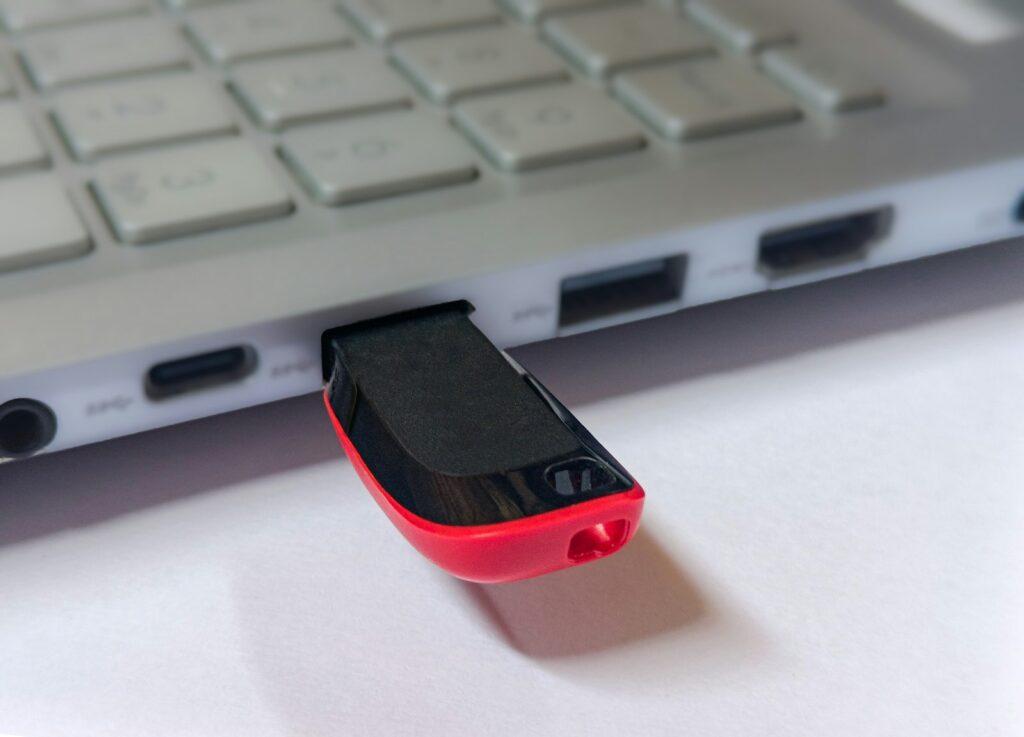
- Rettung von Speicherkarten, USB-Sticks und externen Festplatten, etwa aus Digitalkameras oder MP3-Playern
- Wiederherstellung von beschädigten oder frisch formatierten Laufwerken
- Tiefenscan (Deep Scan) für Dateien, die schon länger gelöscht sind
- Sicheres Überschreiben, um Dateien endgültig unlesbar zu machen
- Ein erweiterter Modus mit Vorschau, Originalpfad und Zustandsangabe je Datei
Die kostenpflichtige Professional-Variante ergänzt laut Hersteller die Unterstützung virtueller Festplatten, automatische Updates und bevorzugten Support. Für die meisten privaten Rettungsaktionen reicht die Gratis-Version völlig aus.
Wann Recuva gute Chancen hat und wann kaum
Bevor du Zeit investierst, lohnt ein realistischer Blick auf die Ausgangslage. Der Erfolg hängt stark vom Speichermedium und von der Zeit seit dem Löschen ab.
| Situation | Chancen | Warum |
|---|---|---|
| Datei gerade erst auf einer HDD gelöscht | Gut | Der Speicherbereich ist meist noch nicht überschrieben |
| SD-Karte oder USB-Stick versehentlich formatiert | Mittel bis gut | Eine Schnellformatierung entfernt vor allem die Verwaltungsdaten |
| Datei vor Wochen gelöscht, Rechner täglich genutzt | Gering | Neue Daten haben die Bereiche wahrscheinlich belegt |
| Interne SSD mit aktivem TRIM | Sehr gering | Die SSD gibt gelöschte Blöcke frei und leert sie im Hintergrund |
| Laufwerk mit mechanischem Defekt (Klackern) | Nicht geeignet | Weitere Zugriffe können den Schaden vergrößern |
Sonderfall SSD
Moderne SSDs nutzen den TRIM-Befehl: Windows teilt der SSD mit, welche Blöcke nicht mehr gebraucht werden, und der Controller bereitet sie zum Neubeschreiben vor. Danach liefert das Laufwerk an diesen Stellen in der Regel keine alten Daten mehr. Auch Microsoft weist darauf hin, dass die Wiederherstellung auf SSDs häufig scheitert.
Einen Versuch kostet ein Scan trotzdem nichts. Erwarte bei internen SSDs aber keine Wunder und setze stattdessen auf Versionsverläufe, Cloud-Papierkörbe oder dein Backup.
Wann du die Finger davon lassen solltest
Klackert, piept oder verschwindet eine Festplatte immer wieder aus dem Explorer, liegt wahrscheinlich ein Hardwareschaden vor. Rettungssoftware belastet das Laufwerk dann zusätzlich. Bei wirklich wertvollen Daten ist ein professioneller Datenrettungsdienst die bessere Wahl.
Recuva Schritt für Schritt: So rettest du gelöschte Dateien
Die folgende Anleitung führt dich durch eine typische Rettung mit dem Assistenten. Plane etwas Geduld ein, besonders beim Tiefenscan.
- Laufwerk sofort ruhen lassen: Speichere nichts mehr auf dem betroffenen Laufwerk. Bei einer Speicherkarte nimmst du sie aus der Kamera und nutzt sie nicht weiter.
- Programm auf einem anderen Laufwerk installieren: Lade das Programm ausschließlich von der offiziellen Herstellerseite und installiere es nicht auf dem Datenträger, von dem du retten willst. Ideal ist ein zweiter Rechner oder ein USB-Stick.
- Assistenten starten: Beim ersten Start öffnet sich der Assistent. Wähle den Dateityp, zum Beispiel Bilder oder Dokumente. Mit „Alle Dateien“ siehst du sämtliche Treffer.
- Ort möglichst genau angeben: Nenne den Ordner, die Speicherkarte oder den Papierkorb. Je genauer der Ort, desto schneller der Scan. Die Option „Ich bin nicht sicher“ durchsucht alles und dauert entsprechend länger.
- Erst Standardscan, dann Tiefenscan: Starte zunächst ohne Tiefenscan. Fehlt die Datei, wiederholst du den Vorgang mit aktiviertem Tiefenscan. Er dauert deutlich länger, findet aber oft auch ältere Dateien.
- Treffer prüfen: Wechsle in den erweiterten Modus, um Vorschau, Originalpfad und Zustand zu sehen. Sortiere nach Name, Pfad oder Datum.
- Auf ein anderes Laufwerk wiederherstellen: Markiere die gewünschten Dateien, klicke auf „Wiederherstellen“ und wähle als Ziel unbedingt einen anderen Datenträger. Sonst überschreibst du womöglich noch nicht gerettete Dateien.
- Ergebnisse kontrollieren: Öffne jede gerettete Datei einmal. Beschädigte Fotos zeigen oft graue Flächen, defekte Dokumente lassen sich nicht öffnen.
Die Ergebnisse von Recuva richtig lesen
Das Programm bewertet jeden Fund mit einem farbigen Punkt. Diese Ampel ist dein wichtigster Wegweiser, um realistische Erwartungen zu entwickeln.
- Grün: Die Datei ist sehr wahrscheinlich vollständig wiederherstellbar.
- Gelb: Teile der Datei sind vermutlich bereits überschrieben. Ein Versuch lohnt sich, das Ergebnis kann aber lückenhaft sein.
- Rot: Das Programm hält die Datei für nicht wiederherstellbar. Manchmal lässt sich trotzdem ein Teil der Daten nutzen.
Achte zusätzlich auf die Spalte mit dem Zustand. Steht dort ein Hinweis auf überschriebene Bereiche, nennt die Software oft die Datei, die den Platz inzwischen belegt. Das hilft dir einzuschätzen, ob sich weiteres Suchen lohnt.
Ein analytischer Tipp: Rettest du große Fotomengen, priorisiere zuerst alle grünen Treffer und sichere sie. Erst danach kümmerst du dich um gelbe und rote Funde. So schützt du die sicheren Ergebnisse, falls der Vorgang abbricht.
Grenzen, Sicherheit und Datenschutz
Die Gratis-Software ist ein Werkzeug für einfache Fälle. Bei verschlüsselten Laufwerken, defekter Hardware oder stark fragmentierten Dateien stößt es schnell an Grenzen. Auch Rezensenten kritisieren die etwas veraltete Oberfläche und lange Laufzeiten beim Tiefenscan.
Beim Download gilt: Nutze nur die offizielle Seite. Auf Download-Portalen kursieren gelegentlich gebündelte Installer mit Zusatzsoftware. Achte bei der Installation außerdem auf vorausgewählte Kontrollkästchen für weitere Programme.
Spannend ist die Kehrseite der Technik: Was Recuva wiederherstellen kann, kann auch jemand anderes wiederherstellen. Bevor du eine Festplatte, einen USB-Stick oder ein Smartphone weitergibst, solltest du deshalb sicher löschen. Das Tool bietet dafür selbst eine Überschreibfunktion. Wie du beim Handy vorgehst, liest du in unserem Ratgeber zum Thema Smartphone verkaufen und Daten sicher löschen.
Alternativen zu Recuva
Findet Recuva deine Datei nicht, musst du nicht sofort aufgeben. Je nach Situation passen andere Werkzeuge besser.
- Windows File Recovery: Microsofts kostenloses Kommandozeilenwerkzeug aus dem Microsoft Store. Es unterstützt NTFS sowie FAT und exFAT, Letztere allerdings nur im gründlichen Modus. Die Bedienung erfordert etwas Übung im Terminal.
- Windows-Dateiversionsverlauf und Vorgängerversionen: Hast du den Dateiversionsverlauf aktiviert, findest du ältere Stände direkt im Explorer, ganz ohne Scan.
- Cloud-Papierkörbe: Dienste wie OneDrive, Google Drive oder Dropbox behalten gelöschte Dateien eine Zeit lang. Prüfe diese Option immer zuerst.
- Professionelle Datenrettung: Bei Hardwaredefekten oder geschäftskritischen Daten führt an einem Fachlabor kein Weg vorbei.
Auch für gelöschte Inhalte in Online-Diensten gelten eigene Regeln. Ein Beispiel dafür ist unser Beitrag dazu, wie du einen gelöschten ChatGPT-Chat wiederherstellen kannst.
Vorbeugen ist besser als Recuva
Jede Rettungsaktion ist ein Glücksspiel mit unklarem Ausgang. Ein durchdachtes Backup macht jedes Rettungstool im Idealfall überflüssig. Bewährt hat sich die 3-2-1-Regel: drei Kopien deiner Daten, auf zwei verschiedenen Medien, eine davon an einem anderen Ort.
- Aktiviere den Dateiversionsverlauf oder eine automatische Sicherung auf eine externe Festplatte.
- Synchronisiere wichtige Ordner zusätzlich mit einem Cloud-Speicher.
- Lies Speicherkarten aus der Kamera regelmäßig aus, bevor du sie formatierst.
- Teste deine Sicherung ab und zu, indem du eine Datei probeweise zurückholst.
Wie das im Alltag konkret aussieht, zeigt unser Praxisleitfaden zur Datensicherung nach der 3-2-1-Regel.
Fazit: Recuva als schnelle Erste Hilfe
Recuva ist für versehentlich gelöschte Dateien auf Festplatten, Speicherkarten und USB-Sticks eine gute erste Anlaufstelle: kostenlos, schnell eingerichtet und mit verständlicher Ampel-Bewertung. Entscheidend ist, dass du das betroffene Laufwerk sofort ruhen lässt und auf einen anderen Datenträger wiederherstellst.
Bei SSDs, Hardwareschäden oder unersetzlichen Daten solltest du deine Erwartungen anpassen oder gleich Profis einschalten. Die beste Strategie bleibt ein funktionierendes Backup, damit du Recuva im Ernstfall gar nicht erst brauchst.
FAQ: Häufige Fragen zu Recuva
Ist Recuva kostenlos?
Ja, die Basisversion von Recuva ist kostenlos und deckt typische Rettungsfälle wie geleerten Papierkorb, formatierte Speicherkarten oder gelöschte Dokumente ab. Die kostenpflichtige Professional-Version ergänzt laut Hersteller unter anderem die Unterstützung virtueller Festplatten, automatische Updates und bevorzugten Support. Für private Anwender reicht die Gratis-Version in den meisten Fällen aus.
Kann Recuva Dateien von einer SSD wiederherstellen?
Das gelingt nur selten. Interne SSDs nutzen den TRIM-Befehl, mit dem das System gelöschte Speicherblöcke freigibt, die der Controller anschließend leert. Danach sind die alten Inhalte in der Regel nicht mehr auslesbar. Einen Versuch kannst du wagen, verlässlicher sind aber Backups, Versionsverläufe oder Cloud-Papierkörbe.
Warum soll ich Dateien nicht auf dasselbe Laufwerk wiederherstellen?
Gelöschte Dateien liegen in Bereichen, die das Dateisystem bereits als frei markiert hat. Speicherst du gerettete Dateien auf dasselbe Laufwerk, können sie genau diese Bereiche belegen und andere, noch nicht gerettete Daten überschreiben. Wähle deshalb immer einen zweiten Datenträger wie einen USB-Stick oder eine externe Festplatte als Ziel.
Was bedeuten die farbigen Punkte in Recuva?
Die Farbe zeigt, wie gut die Chancen für eine Wiederherstellung stehen. Grün bedeutet, dass die Datei sehr wahrscheinlich vollständig zu retten ist. Gelb deutet auf teilweise überschriebene Daten hin, sodass das Ergebnis lückenhaft sein kann. Rot heißt, dass Recuva die Datei für nicht wiederherstellbar hält, wobei manchmal trotzdem Teile nutzbar bleiben.
Welche Alternative gibt es, wenn Recuva nichts findet?
Prüfe zuerst Cloud-Papierkörbe von OneDrive, Google Drive oder Dropbox sowie den Windows-Dateiversionsverlauf. Als Software-Alternative bietet Microsoft das kostenlose Kommandozeilenwerkzeug Windows File Recovery an. Bei mechanischen Defekten oder sehr wichtigen Daten ist ein professioneller Datenrettungsdienst die sicherste Lösung, weil weitere Zugriffe den Schaden vergrößern können.