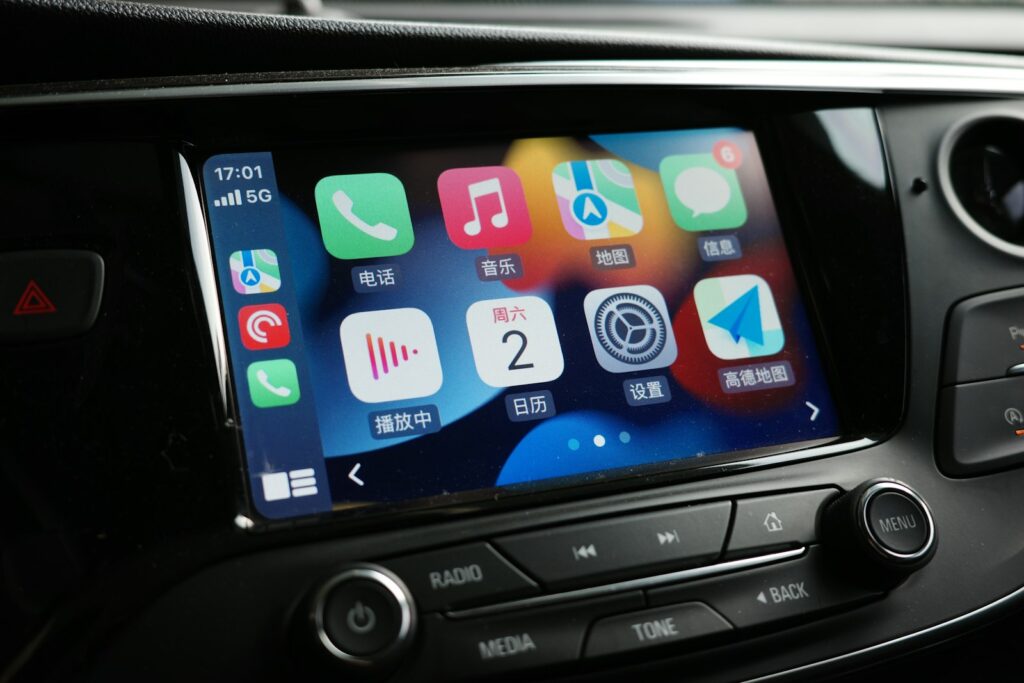
Du steigst ein, startest den Motor – und iOS 26 CarPlay bleibt schwarz, hängt beim Verbinden oder bricht nach ein paar Minuten ab. Genau das berichten seit dem Update viele iPhone-Nutzer in Apples Support-Community. Die gute Nachricht: Die meisten Fehler lassen sich in wenigen Minuten eingrenzen.
Kurz erklärt: Öffne Einstellungen, dann Allgemein und CarPlay. Wähle dein Fahrzeug aus und lass es vom iPhone ignorieren. Entferne das iPhone anschließend auch im Menü des Autos. Starte beide Geräte neu und richte CarPlay wieder ein, indem du das iPhone per Kabel verbindest oder die kabellose Kopplung im Auto startest.
Das Update hat CarPlay stärker verändert als viele Versionen davor. Neues Design, Widgets, Live-Aktivitäten und überarbeitete Nachrichtenfunktionen bedeuten mehr Datenverkehr zwischen iPhone und Autoradio. Wo vorher alles lief, treffen jetzt neue Funktionen auf ältere Infotainment-Software.
In diesem Ratgeber erfährst du, welche Probleme mit iOS 26 CarPlay am häufigsten auftreten, woran sie liegen und wie du sie Schritt für Schritt behebst. Am Ende weißt du auch, wie du künftigen Ärger nach Updates vermeidest.
Inhalt
Was ist bei iOS 26 CarPlay anders?
iOS 26 CarPlay bringt das Liquid-Glass-Design ins Auto, dazu Widgets auf dem Home-Bildschirm, Live-Aktivitäten, Tapback-Reaktionen und angepinnte Unterhaltungen in Nachrichten sowie eine kompakte Anrufanzeige. Diese Neuerungen erhöhen die Last auf der Verbindung zum Autoradio. Ältere Head-Units reagieren darauf teils mit Abbrüchen, Rucklern oder fehlender Anzeige.
Die häufigsten Probleme mit iOS 26 CarPlay
Wer die Berichte in Foren und Fachmedien auswertet, erkennt ein klares Muster. Die Fehler fallen in wenige Gruppen, und jede Gruppe hat typische Auslöser.
- Keine Verbindung: CarPlay startet gar nicht oder bleibt in einer Endlosschleife beim Verbinden.
- Abbrüche während der Fahrt: Die Verbindung friert ein oder trennt sich, oft bei laufender Navigation.
- Kabelloses CarPlay streikt: Kabelgebunden klappt es, drahtlos nicht.
- Audio-Aussetzer: Musik oder Ansagen fallen aus und kommen erst nach einem Neustart des Autos zurück.
- Fehlende Inhalte: Karten erscheinen nicht, Apps fehlen oder das Fahrzeug verschwindet aus den CarPlay-Einstellungen.
Wichtig für die Einordnung: Viele Nutzer schildern, dass dasselbe Auto mit einem älteren iPhone weiterhin problemlos funktioniert. Das spricht dafür, dass die Ursache häufig im Zusammenspiel von Software-Update und Autoradio liegt und nicht in einem Defekt.
Ursachen: Warum iOS 26 CarPlay Probleme macht
Die Ursachen sind selten eindeutig, lassen sich aber gut eingrenzen. Bei iOS 26 CarPlay kommen meist mehrere Faktoren zusammen.
Kabel und Adapter
Für kabelgebundenes CarPlay brauchst du ein Datenkabel, kein reines Ladekabel. Viele günstige USB-C-Kabel übertragen nur Strom. Apple weist zudem darauf hin, dass manche Kombinationen aus USB-C-auf-Lightning-Adapter, Kabel und Autoradio die Verbindung stören können.
Bluetooth, WLAN und VPN
Kabelloses CarPlay startet die Sitzung über Bluetooth und überträgt die Daten anschließend per WLAN. Ist eines von beidem aus, kommt keine Verbindung zustande. Auch ein aktives VPN im Hintergrund kann die Sitzung stören, obwohl das iPhone verbunden wirkt.
Neue Funktionen und alte Firmware
Widgets und Live-Aktivitäten liefern laufend neue Inhalte an das Display. Einige Nutzer berichten, dass ihre Verbindung stabiler lief, nachdem sie die Widgets abgeschaltet hatten. Eine offizielle Bestätigung dafür gibt es nicht. Veraltete Firmware im Autoradio verstärkt solche Effekte zusätzlich.
Bildschirmzeit-Beschränkungen
Ein unterschätzter Grund: Ist CarPlay in der Bildschirmzeit nicht unter den erlaubten Apps, erkennt das System dein iPhone nicht. Das passiert oft unbemerkt, etwa wenn ein Familienmitglied Beschränkungen eingerichtet hat.
iOS 26 CarPlay reparieren: Schritt für Schritt
Arbeite die folgenden Schritte der Reihe nach ab und teste nach jedem Schritt, ob CarPlay wieder läuft. So findest du heraus, welcher Eingriff tatsächlich geholfen hat.
- Software aktualisieren: Installiere unter Einstellungen > Allgemein > Softwareupdate die neueste verfügbare iOS-Version. Apple behebt Verbindungsfehler häufig in Folgeupdates.
- iPhone und Auto neu starten: Schalte das iPhone aus und wieder ein. Stelle das Fahrzeug komplett ab, öffne kurz die Tür und starte neu, damit das Infotainment wirklich neu bootet.
- Anderen USB-Anschluss und Datenkabel testen: Nutze möglichst das Originalkabel oder ein zertifiziertes Datenkabel und probiere einen anderen USB-Port im Auto.
- Bluetooth und WLAN prüfen: Für kabelloses CarPlay müssen beide aktiv sein. Wähle in den WLAN-Einstellungen das CarPlay-Netzwerk und aktiviere „Automatisch verbinden“.
- Siri und Bildschirmzeit kontrollieren: Siri muss eingeschaltet sein. Prüfe unter Bildschirmzeit, ob CarPlay bei den erlaubten Apps freigegeben ist.
- VPN pausieren: Deaktiviere ein aktives VPN testweise und verbinde erneut.
- Widgets abschalten: Unter Einstellungen > Allgemein > CarPlay > dein Auto > Widgets kannst du „Widgets anzeigen“ ausschalten.
- Auto vergessen und neu koppeln: Wähle unter Einstellungen > Allgemein > CarPlay dein Fahrzeug und lass es ignorieren. Entferne das iPhone auch im Menü des Autos und richte CarPlay neu ein.
- Firmware des Autoradios aktualisieren: Frag beim Hersteller oder in der Werkstatt nach einem Update für dein Infotainment-System.
Startet CarPlay nicht automatisch, tippe auf das CarPlay-Symbol im Display des Autos. Apple beschreibt diese Schritte auch in seiner offiziellen Hilfe zu CarPlay.
Kabellos oder mit Kabel: Was bei iOS 26 CarPlay stabiler läuft
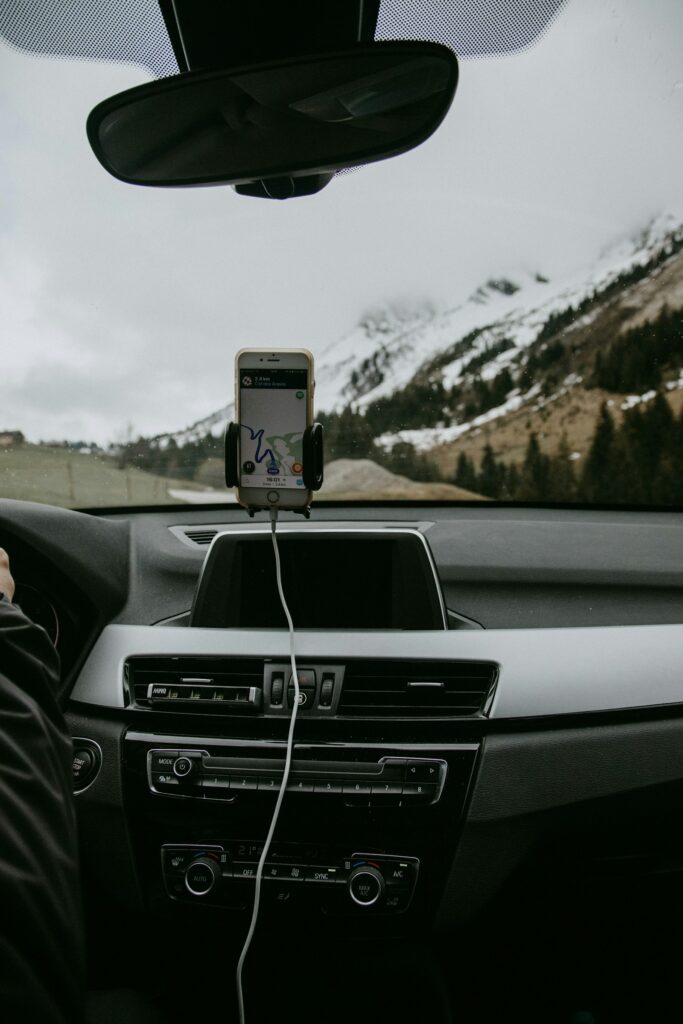
Viele Betroffene haben eine pragmatische Lösung gefunden und fahren vorübergehend kabelgebunden. Die Verbindung per USB ist weniger störanfällig, weil keine Funkstrecke dazwischenliegt. Der Nachteil liegt auf der Hand – du musst jedes Mal einstecken.
| Kriterium | Kabelgebunden | Kabellos |
|---|---|---|
| Stabilität | meist höher | anfälliger für Störungen |
| Voraussetzungen | Datenkabel, passender USB-Port | Bluetooth und WLAN aktiv, kompatibles Auto |
| Akku | wird während der Fahrt geladen | wird ohne Ladepad belastet |
| Komfort | einstecken bei jeder Fahrt | verbindet sich automatisch |
Mein Rat: Wenn iOS 26 CarPlay drahtlos immer wieder abbricht, nutze das Kabel als Übergangslösung, bis ein Update oder neue Firmware das Problem löst. Lädt dein iPhone dabei auffällig langsam, helfen dir die Tipps aus unserem Ratgeber Handy lädt langsam im Auto.
Spezielle Fehlerbilder und schnelle Lösungen
Kein Ton oder Audio-Aussetzer
Prüfe zuerst, ob das Autoradio wirklich auf CarPlay als Quelle steht. Hilft das nicht, trenne die Verbindung, beende die Musik-App auf dem iPhone und verbinde neu. Bleibt der Fehler, ist ein Neustart des Infotainments meist der schnellste Weg.
Karten werden nicht angezeigt
Läuft Navigation auf dem iPhone, aber nicht im Auto, schließe die Karten-App und öffne sie direkt über das Display des Fahrzeugs. Kontrolliere außerdem, ob die Ortungsdienste für Karten und andere Navigations-Apps erlaubt sind.
Siri reagiert nicht im Auto
Bei iOS 26 CarPlay läuft vieles über Sprachbefehle, etwa das Diktieren von Antworten auf Nachrichten. Reagiert Siri nicht, prüfe unter Einstellungen > Siri, ob die Sprachsteuerung eingeschaltet ist. Apple nennt aktiviertes Siri ausdrücklich als einen der Prüfpunkte, wenn CarPlay nicht funktioniert.
Anrufe und Nachrichten sehen anders aus
Nicht jede Veränderung ist ein Fehler. Eingehende Anrufe erscheinen bei iOS 26 CarPlay als kompaktes Banner statt bildschirmfüllend, und in Nachrichten findest du angepinnte Unterhaltungen sowie Tapback-Reaktionen. Wer das als Störung empfindet, gewöhnt sich meist nach wenigen Fahrten daran.
Das Auto verschwindet aus den Einstellungen
Taucht dein Fahrzeug nach einer erfolgreichen Verbindung nicht mehr in der Liste auf, hilft meist nur ein sauberer Neustart: Auto auf beiden Seiten entfernen, iPhone neu starten, neu koppeln. Taucht das Fahrzeug doppelt auf, kann ein ähnliches Muster wie bei doppelt angezeigten Geräten auf dem iPhone dahinterstecken.
Vorbeugen: So vermeidest du Ärger nach dem nächsten Update
Große iOS-Versionen bringen neue Funktionen, aber auch neue Fehlerquellen. Mit ein paar Gewohnheiten senkst du das Risiko spürbar, dass iOS 26 CarPlay oder ein Nachfolger dich unterwegs im Stich lässt.
- Nicht am ersten Tag updaten: Wenn du täglich auf CarPlay angewiesen bist, warte ein paar Tage und lies, ob andere Nutzer Probleme melden.
- Ein gutes Datenkabel im Auto lassen: So hast du jederzeit eine Ausweichlösung.
- Firmware im Blick behalten: Frag bei Werkstattterminen gezielt nach Infotainment-Updates.
- Neue Funktionen schrittweise aktivieren: Schalte Widgets erst ein, wenn die Grundverbindung zuverlässig läuft.
- Bildschirmzeit dokumentieren: Notiere, welche Beschränkungen aktiv sind, damit du sie bei Problemen schnell prüfen kannst.
Ein zusätzlicher Punkt betrifft den Akku: Kabelloses CarPlay belastet das iPhone während langer Fahrten. Wie du den Akku langfristig schonst, liest du in unseren Tipps zum Smartphone-Akku.
Wann du Apple oder den Autohersteller kontaktieren solltest
Hast du alle Schritte durchlaufen und iOS 26 CarPlay funktioniert weiterhin nicht, lohnt sich ein Gegentest. Verbinde ein anderes iPhone mit deinem Auto oder dein iPhone mit einem anderen CarPlay-Fahrzeug. So erkennst du, auf welcher Seite der Fehler liegt.
Funktioniert dein iPhone in anderen Autos, ist der Hersteller deines Fahrzeugs der richtige Ansprechpartner. Scheitert dein iPhone überall, wende dich an den Apple Support. Beschreibe dort genau, ab welchem Update der Fehler auftrat und welche Schritte du schon getestet hast.
Fazit: iOS 26 CarPlay ist meist schnell repariert
Die meisten Probleme mit iOS 26 CarPlay entstehen durch das Zusammenspiel aus neuer Software, Kabel, Funkverbindung und älterer Autoradio-Firmware. Ein echter Defekt ist selten. Wer systematisch vorgeht, findet die Ursache meist in wenigen Minuten.
Meine klare Empfehlung: Aktualisiere zuerst iOS, teste dann ein echtes Datenkabel und koppel dein Auto neu. Läuft kabelloses CarPlay weiterhin instabil, fahr übergangsweise mit Kabel und halte nach Firmware-Updates für dein Fahrzeug Ausschau.
FAQ: Häufige Fragen zu IOS 26 CarPlay
Warum funktioniert iOS 26 CarPlay nach dem Update nicht mehr?
Meist liegt es am Zusammenspiel von neuer iOS-Version und älterer Autoradio-Firmware, an einem reinen Ladekabel ohne Datenübertragung oder an deaktiviertem Bluetooth oder WLAN. Auch Bildschirmzeit-Beschränkungen oder ein aktives VPN können die Verbindung blockieren. Arbeite die Schritte nacheinander ab: Update, Neustart, Kabeltest, Einstellungen prüfen und das Auto neu koppeln.
Wie setze ich CarPlay auf dem iPhone zurück?
Öffne Einstellungen, dann Allgemein und CarPlay. Wähle dein Fahrzeug aus und lass es vom iPhone ignorieren. Entferne das iPhone anschließend auch im Menü des Autos. Starte beide Geräte neu und richte CarPlay wieder ein, indem du das iPhone per Kabel verbindest oder die kabellose Kopplung im Auto startest.
Welches Kabel brauche ich für kabelgebundenes CarPlay?
Du brauchst ein USB-Kabel, das Daten überträgt, nicht nur Strom. Das Originalkabel von Apple oder ein zertifiziertes Datenkabel ist die sicherste Wahl. Apple weist darauf hin, dass manche Kombinationen aus Adapter, Kabel und Autoradio stören können. Bei Problemen solltest du ein direktes Kabel ohne Adapter verwenden.
Was kann ich tun, wenn kabelloses CarPlay ständig abbricht?
Prüfe, ob Bluetooth und WLAN aktiv sind und das CarPlay-Netzwerk auf automatisch verbinden steht. Pausiere ein VPN und schalte testweise die CarPlay-Widgets aus. Hilft das nicht, koppel das Auto neu und frag nach einem Firmware-Update für das Infotainment. Als Übergang ist kabelgebundenes CarPlay meist deutlich stabiler.
Wann sollte ich mich an den Autohersteller wenden?
Wenn dein iPhone in anderen CarPlay-Fahrzeugen fehlerfrei funktioniert, aber in deinem Auto nicht, liegt das Problem wahrscheinlich am Infotainment. Dann ist der Fahrzeughersteller oder deine Werkstatt der richtige Ansprechpartner, etwa für ein Firmware-Update. Scheitert dein iPhone in jedem Auto, kontaktierst du besser den Apple Support.