Musik läuft, doch im Meeting hört dich niemand: Dein AirPods-Mikrofon funktioniert nicht unter Windows 11, obwohl die Kopfhörer verbunden sind. Das Problem ist weit verbreitet und hat fast immer dieselbe Wurzel. Windows behandelt AirPods als zwei getrennte Audiogeräte, und viele Apps greifen auf das falsche zu.
Kurz erklärt: Funktioniert das AirPods-Mikrofon unter Windows 11 nicht, nutzt die App meist das Stereo-Gerät „Kopfhörer“, das kein Mikrofon unterstützt. Nur das Gerät „Headset“ mit dem Zusatz Hands-Free AG Audio überträgt deine Stimme. Wähle es in der App als Mikrofon aus und prüfe in den Datenschutzeinstellungen, ob Desktop-Apps auf das Mikrofon zugreifen dürfen.
Hinzu kommen Datenschutzeinstellungen, die Desktop-Apps den Zugriff verweigern, und Treiber, die nach Updates durcheinandergeraten. Jede dieser Ursachen lässt sich gezielt prüfen.
Kurz gesagt: Das AirPods-Mikrofon funktioniert nicht, weil Windows, App und Bluetooth-Profil nicht zusammenpassen. In diesem Ratgeber lernst du, warum das passiert, wie du den Fehler Schritt für Schritt behebst und wie du die Sprachqualität im Call realistisch einschätzt.
Inhalt
Warum funktioniert das AirPods-Mikrofon unter Windows 11 nicht?
Wenn das AirPods-Mikrofon unter Windows 11 stumm bleibt, nutzt die App meist das Stereo-Ausgabegerät „Kopfhörer“ statt des Geräts „Headset (Hands-Free AG Audio)“. Nur das Headset-Profil überträgt die Stimme. Weitere Ursachen sind gesperrter Mikrofonzugriff in den Datenschutzeinstellungen, ein falsches Standardgerät oder fehlerhafte Bluetooth-Treiber.
Die Ursache verstehen: zwei Profile, zwei Geräte
AirPods sprechen mit Windows über klassische Bluetooth-Audioprofile. Für Musik nutzt Windows ein Stereoprofil in guter Qualität, das aber kein Mikrofon unterstützt. Für Telefonate schaltet es auf ein Freisprechprofil um, das Mikrofon und Lautsprecher gleichzeitig bedient.
| Gerät in Windows | Profil | Klang | Mikrofon |
|---|---|---|---|
| Kopfhörer (AirPods … Stereo) | A2DP | Stereo, hohe Qualität | nein |
| Headset (AirPods … Hands-Free AG Audio) | HFP | Mono, geringere Qualität | ja |
Daraus folgt eine wichtige Erkenntnis: Dein AirPods-Mikrofon funktioniert nicht, weil etwas kaputt ist? Das ist selten der Fall. Meist hört die App schlicht auf dem falschen Gerät zu. Und sobald das Mikrofon aktiv ist, klingt der Ton schlechter – das ist bei klassischem Bluetooth normal und kein Fehler.
AirPods-Mikrofon funktioniert nicht: Schnell-Check in 2 Minuten
Das AirPods-Mikrofon funktioniert nicht? Bevor du tiefer einsteigst, prüfe diese Punkte. Erstaunlich oft ist das Problem damit schon erledigt.
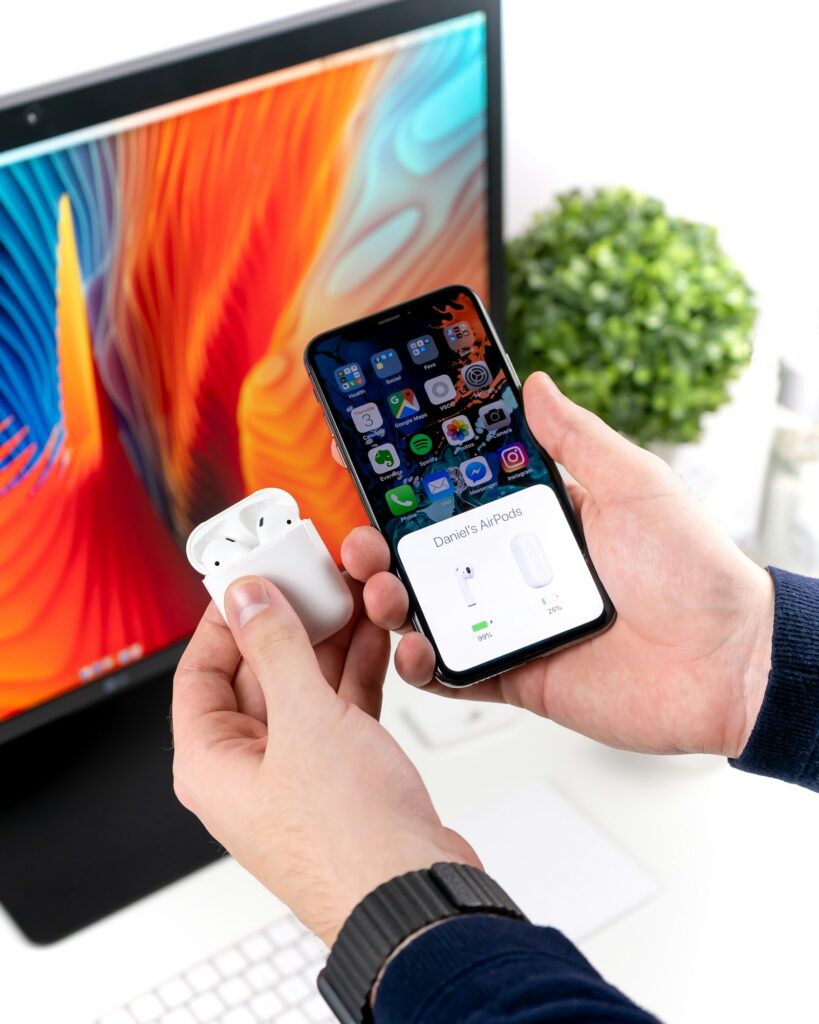
- Verbindung: Sind die AirPods unter Einstellungen > Bluetooth und Geräte als „Verbunden“ markiert?
- Anderes Gerät: Ist ein iPhone oder iPad in der Nähe, das die AirPods übernehmen könnte? Schalte dort testweise Bluetooth aus.
- Stummschaltung: Ist das Mikrofon in der App selbst stummgeschaltet?
- Browser-Test: Funktioniert das Mikrofon in der Web-Version der App, aber nicht in der Desktop-App? Dann liegt es fast sicher an Berechtigungen oder der Geräteauswahl.
Lösung Schritt für Schritt
Das AirPods-Mikrofon funktioniert nicht, obwohl der Schnell-Check unauffällig war? Dann arbeite die Schritte in dieser Reihenfolge ab und teste nach jedem Schritt mit der Funktion „Test starten“ in den Soundeinstellungen. So erkennst du, welcher Eingriff geholfen hat.
- Mikrofonzugriff erlauben: Öffne Einstellungen > Datenschutz und Sicherheit > Mikrofon. Aktiviere den Mikrofonzugriff, den Zugriff für Apps und den Schalter für Desktop-Apps.
- Richtiges Eingabegerät wählen: Gehe zu Einstellungen > System > Sound und wähle unter Eingabe deine AirPods aus. Prüfe die Eingabelautstärke.
- Standardgeräte festlegen: Öffne in den Soundeinstellungen „Weitere Soundeinstellungen“. Setze im Reiter Aufnahme das Headset der AirPods als Standardgerät und als Standardkommunikationsgerät.
- Gerät in der App einstellen: Wähle in Teams, Zoom, Discord oder WhatsApp unter Audio bzw. Geräte das Headset der AirPods für Mikrofon und Lautsprecher.
- Problembehandlung starten: Unter Einstellungen > System > Sound findest du die Problembehandlung für Eingabegeräte.
- AirPods neu koppeln: Entferne die AirPods unter Bluetooth und Geräte, starte den PC neu und kopple sie erneut.
- Treiber neu installieren: Deinstalliere im Geräte-Manager die Einträge der AirPods und starte neu. Aktualisiere auch den Bluetooth-Treiber über Windows Update oder den PC-Hersteller.
Microsoft beschreibt die Grundschritte auch auf der offiziellen Seite Beheben von Mikrofonproblemen. Die AirPods-spezifischen Punkte – vor allem das Headset-Profil – fehlen dort allerdings.
Wenn das AirPods-Mikrofon nur in einer App nicht funktioniert
Teams, Zoom und andere Meeting-Tools
Läuft das Mikrofon im Windows-Test, aber nicht im Meeting, liegt es an der App. Viele Tools merken sich ein zuvor gewähltes Gerät und ignorieren den Windows-Standard. Öffne die Geräteeinstellungen der App und wähle das Headset der AirPods ausdrücklich aus.
Starte die App danach komplett neu, damit sie die Geräteliste aktualisiert. Wer ohnehin über einen Wechsel nachdenkt, findet im Vergleich der Videokonferenz-Tools Orientierung. Und falls Teams nebenbei mit deinem Status Ärger macht, hilft unser Beitrag zum Teams-Status, der auf Abwesend springt.
Desktop-App gegenüber Browser
Funktioniert die Browser-Version, die installierte App aber nicht, prüfe den Schalter „Desktop-Apps den Zugriff auf das Mikrofon erlauben“. Er gilt für klassische Programme separat von Store-Apps. Ist er aus, gilt in genau diesen Programmen: Das AirPods-Mikrofon funktioniert nicht, während der Browser problemlos aufnimmt.
Typische Situationen und was jeweils dahintersteckt
Nach einem Windows-Update: AirPods-Mikrofon funktioniert nicht mehr
Große Windows-Updates setzen gelegentlich Standardgeräte zurück oder ersetzen Bluetooth-Treiber. Prüfe zuerst, ob das Headset der AirPods noch als Standardkommunikationsgerät eingetragen ist. Hilft das nicht, koppelst du die AirPods neu und suchst beim PC-Hersteller nach einem aktuellen Bluetooth-Treiber.
Im Windows-Test klappt es, im Meeting nicht
Zeigt der Pegel in den Soundeinstellungen deine Stimme an, ist die Hardware in Ordnung. Das AirPods-Mikrofon funktioniert nicht im Meeting, weil die App ein anderes Gerät verwendet oder keine Berechtigung hat. Kontrolliere die Audioeinstellungen der App und den Schalter für Desktop-Apps.
Das AirPods-Mikrofon funktioniert nicht nach dem Wechsel vom iPhone
AirPods merken sich mehrere Geräte. Hast du gerade noch am iPhone telefoniert, kann die Verbindung dort hängen bleiben. Trenne die AirPods am iPhone oder schalte dort Bluetooth kurz aus und verbinde sie am PC über Bluetooth und Geräte neu.
AirPods-Mikrofon funktioniert nicht am iPhone, Mac oder Android?
Die typische Windows-Ursache, das falsche Bluetooth-Profil, spielt an anderen Geräten kaum eine Rolle. Bleibt das Mikrofon auch am iPhone, Mac oder Android stumm, prüfe diese Punkte:
- Mikrofon-Einstellung: Am iPhone unter Einstellungen → Name deiner AirPods → Mikrofon. Steht dort „Immer links“ oder „Immer rechts“ und liegt genau dieser AirPod in der Ladeschale, gibt es kein Mikrofon. Stelle auf „Automatisch“.
- App-Berechtigung: Unter Einstellungen → Datenschutz & Sicherheit → Mikrofon muss die App, in der du sprichst, Zugriff haben. Am Mac findest du das unter Systemeinstellungen → Datenschutz & Sicherheit → Mikrofon.
- Mikrofonöffnungen reinigen: Staub und Ohrenschmalz dämpfen die Sprache stark. Reinige die Öffnungen trocken mit einer weichen Bürste, ohne Flüssigkeit.
- Android: In den Bluetooth-Einstellungen bei den AirPods prüfen, ob „Anrufe“ bzw. Telefon-Audio aktiviert ist. Ohne dieses Profil nutzt Android das Mikrofon nicht.
- Gegentest: Nimm am iPhone eine Sprachmemo auf. Funktioniert das Mikrofon auf keinem Gerät, auch nach Reinigung und Zurücksetzen, liegt vermutlich ein Defekt vor. Dann hilft der Apple-Support weiter.
Fortgeschrittene Lösungen, wenn nichts hilft
Alle Einstellungen stimmen, und trotzdem gilt: Das AirPods-Mikrofon funktioniert nicht? Dann lohnt ein Blick tiefer ins System.
Dienst „Freisprechtelefonie“ prüfen
Bietet dein Windows noch die klassische Ansicht „Geräte und Drucker“ in der Systemsteuerung, öffne dort die Eigenschaften der AirPods. Im Reiter Dienste muss der Eintrag für die Freisprechtelefonie aktiviert sein. Ohne diesen Dienst stellt Windows das Headset-Gerät nicht bereit – das AirPods-Mikrofon funktioniert nicht, egal was du in den Apps einstellst.
AirPods vollständig zurücksetzen
Hilft nichts davon, setze die AirPods zurück. Entferne sie zuerst auf allen gekoppelten Geräten, auch am iPhone. Bei älteren Modellen hältst du dann bei geöffnetem Deckel die Taste auf der Rückseite des Cases etwa 15 Sekunden gedrückt, bis die Statusanzeige erst gelb und dann weiß blinkt.
Neuere Modelle wie AirPods 4 und AirPods Pro 3 setzt du über mehrfaches Doppeltippen auf die Vorderseite des Cases zurück. Die genaue Abfolge beschreibt Apple in der Anleitung AirPods zurücksetzen. Danach koppelst du die AirPods neu mit Windows.
Gegentest mit einem anderen PC
Koppel die AirPods testweise mit einem anderen Windows-Rechner oder einem Smartphone. Klappt es dort und nur an deinem Rechner heißt es weiterhin „AirPods-Mikrofon funktioniert nicht“, liegt das Problem bei deinem PC, oft beim Bluetooth-Chip oder dessen Treiber. Ein externer USB-Bluetooth-Adapter kann dann eine günstige Lösung sein.
Sprachqualität: Was du realistisch erwarten kannst
Auch wenn alles funktioniert, klingen AirPods unter Windows im Call oft dumpfer als am iPhone. Das liegt am Freisprechprofil, das Bandbreite für das Mikrofon reserviert. Microsoft hat für AirPods in Windows 11 Unterstützung für Wideband Speech eingeführt, die Gespräche klarer macht – zuerst in einer Insider-Version.
Halte Windows deshalb aktuell. Wer neu kauft, achtet beim Notebook-Kauf auch auf einen aktuellen Bluetooth-Standard.
Zusätzlich arbeitet Microsoft an Verbesserungen für Headsets mit Bluetooth LE Audio, die Stereoton und Mikrofon besser kombinieren. Diese Funktion setzt aber kompatible Kopfhörer und passende Treiber des PC-Herstellers voraus. Für wichtige Calls bleibt ein kabelgebundenes Headset die verlässlichste Wahl.
Vorbeugen: So bleibt das Mikrofon dauerhaft nutzbar
Niemand möchte ein Meeting mit der Erkenntnis beginnen: AirPods-Mikrofon funktioniert nicht. Ein paar feste Routinen verhindern das zuverlässig.
- Feste Geräte in Apps: Lege in jedem Meeting-Tool einmal das Headset der AirPods als Mikrofon fest.
- Updates einspielen: Installiere Windows-Updates und Bluetooth-Treiber regelmäßig.
- Automatisches Wechseln beachten: Sind AirPods mit iPhone und PC gekoppelt, können sie zum iPhone springen. Prüfe vor dem Call, wo sie verbunden sind.
- Kurzer Test vor wichtigen Calls: Ein Klick auf „Test starten“ in den Soundeinstellungen spart dir Peinlichkeiten im Meeting.
Fazit: Meist ist es nur das falsche Gerät
Dein AirPods-Mikrofon funktioniert nicht unter Windows 11? Dann steckt fast immer die Geräteauswahl dahinter: Die App lauscht auf dem Stereo-Kopfhörer statt auf dem Headset. Mit dem richtigen Eingabegerät, freigeschalteten Berechtigungen und aktuellen Treibern ist das Problem in wenigen Minuten gelöst.
Meine Empfehlung: Lege das Headset der AirPods einmal sauber als Standardkommunikationsgerät fest und teste vor wichtigen Calls kurz. Für lange Meetings mit hohen Ansprüchen an die Sprachqualität greifst du besser zu einem kabelgebundenen Headset.
FAQ: Häufige Fragen zu AirPods-Mikrofon funktioniert nicht
Warum funktioniert das AirPods-Mikrofon unter Windows 11 nicht?
Das AirPods-Mikrofon funktioniert nicht, weil die App meist das Stereo-Gerät Kopfhörer nutzt, das kein Mikrofon unterstützt. Nur das Gerät Headset mit dem Zusatz Hands-Free AG Audio überträgt deine Stimme. Weitere Ursachen sind gesperrter Mikrofonzugriff für Desktop-Apps, ein falsches Standardgerät oder fehlerhafte Bluetooth-Treiber nach einem Update.
Welches AirPods-Gerät muss ich in Windows auswählen?
Für Telefonate und Meetings wählst du das Gerät Headset mit dem Zusatz Hands-Free AG Audio, und zwar als Mikrofon und als Lautsprecher. Das Gerät Kopfhörer mit dem Zusatz Stereo eignet sich nur für Musik und Videos, weil es kein Mikrofon bereitstellt. In Meeting-Apps legst du das Gerät am besten fest.
Was hilft, wenn trotz richtiger Einstellungen kein Ton vom Mikrofon kommt?
Dein AirPods-Mikrofon funktioniert nicht, obwohl alles korrekt eingestellt ist? Entferne die AirPods aus Windows, installiere die Gerätetreiber im Geräte-Manager neu und aktualisiere den Bluetooth-Treiber. Prüfe, ob der Dienst Freisprechtelefonie in den Geräteeigenschaften aktiv ist. Hilft das nicht, setze die AirPods zurück und mache einen Gegentest an einem anderen PC, um einen Fehler beim Bluetooth-Chip auszuschließen.
Warum klingt der Ton schlechter, sobald ich das AirPods-Mikrofon nutze?
Bei klassischem Bluetooth wechselt Windows für das Mikrofon in das Freisprechprofil. Dieses überträgt Ton und Stimme gleichzeitig, aber nur in Mono und mit geringerer Bandbreite. Das ist normal und kein Defekt. Aktuelle Windows-Versionen verbessern die Sprachqualität mit Wideband Speech, ganz verschwindet der Unterschied aber nicht.
Wie setze ich AirPods zurück?
Lege die AirPods ins Case, warte kurz und entferne sie auf allen gekoppelten Geräten. Bei älteren Modellen hältst du bei geöffnetem Deckel die Taste am Case etwa 15 Sekunden gedrückt, bis die Anzeige gelb und dann weiß blinkt. Neuere Modelle wie AirPods 4 setzt du per mehrfachem Doppeltippen auf das Case zurück.