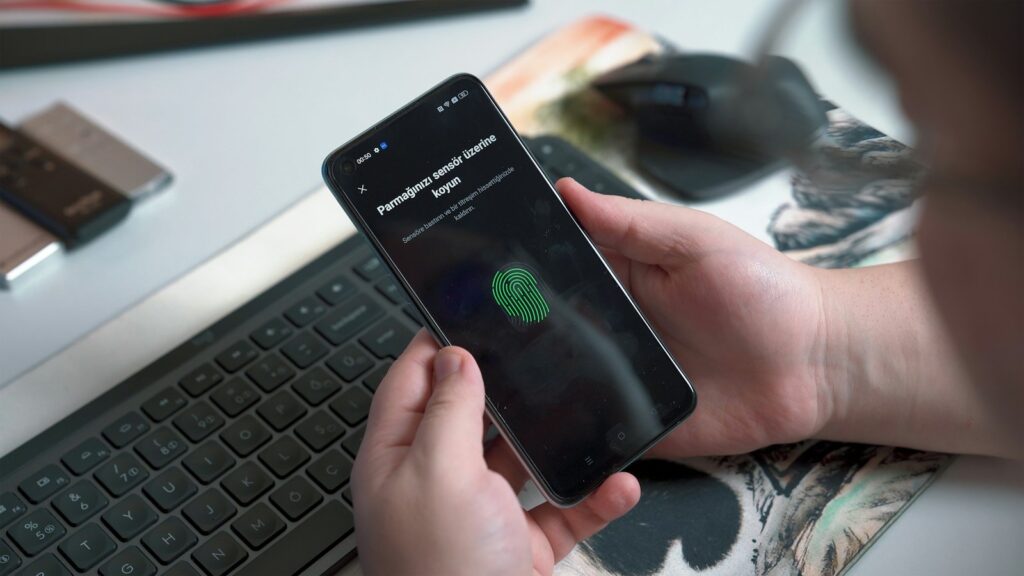
Passkeys ersetzen das Passwort durch ein Verfahren, das du schon kennst: Fingerabdruck, Gesichtserkennung oder die Geräte-PIN. Kein Merken, kein Abtippen, kein Zettel unter der Tastatur. Und trotzdem ist die Anmeldung sicherer als mit fast jedem Passwort, das du dir selbst ausdenken könntest.
Kurz erklärt: Passkeys ersetzen das Passwort durch Fingerabdruck, Gesichtserkennung oder die Geräte-PIN. Sie gelten als deutlich widerstandsfähiger gegen Phishing, weil der Schlüssel nur auf der echten Website funktioniert. Der Dienst speichert lediglich einen öffentlichen Schlüssel, ein Datenleck liefert Angreifern also keine nutzbaren Zugangsdaten. Den Umstieg erledigst du in den Kontoeinstellungen des Dienstes.
Viele große Plattformen unterstützen das Verfahren inzwischen, und Betriebssysteme sowie Passwortmanager speichern die Schlüssel für dich. Der Umstieg wirkt trotzdem zäh, weil er Fragen aufwirft: Was passiert, wenn das Handy weg ist? Funktioniert das auf allen Geräten? Und muss ich jetzt alles auf einmal umstellen?
Dieser Leitfaden beantwortet die wichtigsten Fragen und zeigt dir Schritt für Schritt, wie du den Wechsel planst, ohne dich aus deinen eigenen Konten auszusperren.
Inhalt
Was sind Passkeys?
Passkeys sind digitale Zugangsschlüssel, die Passwörter ersetzen. Technisch beruhen Passkeys auf den FIDO2-Standards und bestehen aus einem kryptografischen Schlüsselpaar: Der private Schlüssel bleibt auf deinem Gerät, der öffentliche liegt beim Dienst. Zur Anmeldung entsperrst du den Schlüssel per Fingerabdruck, Gesichtsscan oder PIN, ein Passwort gibt es nicht mehr.
So funktionieren Passkeys im Hintergrund
Beim Einrichten erzeugt dein Gerät ein Schlüsselpaar. Den öffentlichen Schlüssel speichert der Onlinedienst, den privaten behält dein Gerät oder dein Passwortmanager. Laut Bundesamt für Sicherheit in der Informationstechnik (BSI) wird der geheime Schlüssel dabei nie preisgegeben.
Bei jeder Anmeldung schickt der Dienst eine Aufgabe, die nur mit dem privaten Schlüssel korrekt gelöst werden kann. Dein Gerät löst sie, nachdem du dich per Biometrie oder PIN bestätigt hast. Der Fingerabdruck selbst wird dabei nicht an den Dienst übertragen, er entsperrt nur den Schlüssel auf deinem Gerät.
Wichtig für das Verständnis: Ein Passkey ist immer an eine bestimmte Website oder App gebunden. Eine gefälschte Seite mit ähnlicher Adresse bekommt deshalb keine verwertbare Antwort. Genau das macht das Verfahren so widerstandsfähig gegen Phishing.
Warum Passkeys sicherer sind als Passwörter
Passwörter haben drei Grundprobleme: Menschen wählen sie zu einfach, verwenden sie mehrfach und geben sie auf täuschend echten Phishing-Seiten ein. Die neuen Zugangsschlüssel lösen alle drei auf einmal.
Hinzu kommt der Komfort: keine Mails zum Zurücksetzen, kein Warten auf SMS-Codes, kein Abtippen auf der Smartphone-Tastatur. Wer viele Konten verwaltet, spart im Alltag spürbar Zeit.
- Kein Phishing: Der Schlüssel funktioniert nur auf der echten Domain. Eine nachgebaute Login-Seite geht leer aus.
- Keine schwachen Kennwörter: Die Schlüssel können nicht zu kurz oder zu simpel sein, du musst sie dir auch nicht merken.
- Keine Wiederverwendung: Jeder Passkey schützt genau ein Konto. Ein Leck bei Dienst A gefährdet Dienst B nicht.
- Wertlose Datenlecks: Server speichern nur öffentliche Schlüssel. Wer sie erbeutet, kann sich damit nicht anmelden.
Das BSI formuliert vorsichtig: Die Anmeldung kann sicherer sein als mit Passwörtern, eine Garantie gibt es nicht. Die Sicherheit hängt weiter davon ab, wie gut du dein Gerät und dein Konto beim Passkey-Anbieter schützt.
Synchronisierte oder gerätegebundene Passkeys?
Bevor du loslegst, solltest du eine Grundsatzentscheidung kennen. Die FIDO Alliance unterscheidet zwei Arten, und beide haben ihre Berechtigung.
| Merkmal | Synchronisierte Passkeys | Gerätegebundene Passkeys |
|---|---|---|
| Speicherort | Passwortmanager oder Schlüsselbund des Betriebssystems | Ein einzelnes Gerät, etwa ein FIDO2-Sicherheitsschlüssel |
| Verfügbarkeit | Auf allen deinen Geräten desselben Anbieters | Nur auf diesem einen Gerät |
| Verlust des Geräts | Unkritisch, solange das Anbieterkonto geschützt ist | Ohne Zweitschlüssel droht Kontosperre |
| Sicherheitsniveau | Hoch, abhängig vom Schutz des Anbieterkontos | Am höchsten, da der Schlüssel das Gerät nie verlässt |
| Geeignet für | Privatnutzer und die meisten Alltagskonten | Administratoren, Finanz- und Hochrisikokonten |
Synchronisierte Passkeys werden laut FIDO Alliance Ende-zu-Ende-verschlüsselt zwischen deinen Geräten abgeglichen. Für die meisten Menschen sind sie der beste Kompromiss aus Komfort und Schutz. Gerätegebundene Passkeys auf Hardware-Schlüsseln lohnen sich dort, wo ein Kontoverlust richtig teuer wäre.
Passkeys einrichten: Schritt für Schritt
Der Ablauf ähnelt sich bei fast allen Diensten. Plane für die ersten Konten etwas Zeit ein, danach geht es schnell.
- Passkey-Speicher festlegen: Entscheide, wo deine Schlüssel liegen sollen: im Schlüsselbund deines Betriebssystems oder in einem Passwortmanager, der alle deine Geräte abdeckt. Wer Apple-, Android- und Windows-Geräte mischt, fährt mit einem plattformübergreifenden Passwortmanager oft besser.
- Anbieterkonto absichern: Das Konto, in dem deine Zugangsschlüssel synchronisiert werden, ist ab jetzt dein Generalschlüssel. Schütze es mit starker Zwei-Faktor-Authentifizierung und hinterlege Wiederherstellungsoptionen.
- Mit dem wichtigsten Konto starten: Beginne mit deinem E-Mail-Postfach. Wer es kontrolliert, kann bei vielen anderen Diensten Passwörter zurücksetzen.
- Option suchen: Öffne die Sicherheitseinstellungen des Dienstes und suche nach „Passkey“, „Anmeldeschlüssel“ oder „Passwortlose Anmeldung“.
- Passkey erstellen: Bestätige die Erstellung mit Fingerabdruck, Gesichtserkennung oder Geräte-PIN. Der Schlüssel landet automatisch in deinem gewählten Speicher.
- Anmeldung testen: Melde dich ab und wieder an, am besten auch auf einem zweiten Gerät.
- Weitere Konten nachziehen: Arbeite dich über Banking, Cloud-Speicher, Shopping und soziale Netzwerke vor.
Ein Tipp aus der Praxis: Lösche dein altes Passwort nicht sofort. Viele Dienste behalten es ohnehin als Rückfalloption. Ändere es aber auf ein langes, zufälliges Kennwort aus dem Passwortmanager, damit es keine Schwachstelle bleibt.
Anmelden auf fremden Geräten
Was tun, wenn du dich an einem PC anmelden willst, auf dem dein Passkey nicht liegt? Dafür gibt es die geräteübergreifende Anmeldung. Der Rechner zeigt einen QR-Code, du scannst ihn mit dem Smartphone und bestätigst dort per Fingerabdruck oder Gesicht.
Laut BSI muss dafür auf beiden Geräten Bluetooth aktiviert sein. Die Nahfunkverbindung prüft, ob sich das Smartphone tatsächlich in der Nähe befindet. Ein Angreifer am anderen Ende der Welt kann dir so keinen QR-Code unterschieben, der ihm Zugriff verschafft.
Nach der Anmeldung an einem fremden Rechner gilt die alte Regel: abmelden, Browserfenster schließen, keine Sitzung offen lassen. Der Schlüssel selbst bleibt dabei auf deinem Smartphone und wird nicht auf das fremde Gerät kopiert.
Backup und Notfallplan für Passkeys
Die größte Sorge beim Umstieg betrifft den Geräteverlust. Bei synchronisierten Passkeys ist das meist unproblematisch: Du meldest dich auf dem neuen Gerät bei deinem Anbieterkonto an, und die Schlüssel sind wieder da. Voraussetzung ist, dass du für dieses Konto selbst einen funktionierenden Wiederherstellungsweg hast.
Bei Hardware-Schlüsseln empfiehlt das BSI ausdrücklich einen zweiten Stick als Reserve. Da sich solche Schlüssel nicht kopieren lassen, musst du jeden Stick bei jedem Dienst einzeln registrieren. Bewahre den Ersatz an einem anderen Ort auf als den Hauptschlüssel.
Prüfe außerdem einmal im Jahr, ob deine Wiederherstellungsdaten noch stimmen: hinterlegte Telefonnummer, Ersatz-E-Mail-Adresse und gedruckte Wiederherstellungscodes.
Dein Notfallplan gehört zur allgemeinen Datensicherung. Wie du die strukturiert aufsetzt, beschreibt unser Ratgeber zur Datensicherung für Selbstständige. Und bevor du ein altes Smartphone weitergibst, solltest du es sauber zurücksetzen. Was dabei zu beachten ist, liest du im Beitrag Smartphone verkaufen und Daten sicher löschen.
Grenzen und Stolperfallen beim Umstieg
Passkeys sind kein Allheilmittel. Wer die Schwachstellen kennt, plant den Umstieg realistischer.
Nicht jeder Dienst ist schon so weit
Viele große Plattformen bieten Passkeys an, zahlreiche kleinere Shops, Vereinsportale oder Behördenseiten noch nicht. Du wirst also noch eine Weile mit einem Mischbetrieb leben. Ein Passwortmanager hält beide Welten zusammen.
Das Passwort als Hintertür
Bietet ein Dienst neben dem Passkey weiterhin Passwort plus SMS-Code an, bleibt dieser Weg angreifbar. Prüfe in den Einstellungen, ob du alternative Anmeldewege abschalten oder zumindest härten kannst.
Bindung an ein Ökosystem
Speicherst du alle Schlüssel im Schlüsselbund eines einzigen Betriebssystems, wird ein späterer Plattformwechsel aufwendiger. Überlege deshalb vorab, ob du langfristig bei einem Hersteller bleibst oder einen unabhängigen Passwortmanager nutzt.
Biometrie ist nicht gleich Passkey
Das BSI weist auf ein häufiges Missverständnis hin: Wenn du dein Smartphone per Fingerabdruck entsperrst, nutzt du damit noch keine Passkeys. Erst wenn du sie bei einem Onlinedienst einrichtest, ersetzt der Schlüssel dort dein Passwort.
Passkeys im Unternehmen einführen
Für Unternehmen sind Passkeys besonders interessant, weil Phishing einer der häufigsten Einstiegspunkte für Angriffe ist. Phishing-resistente Anmeldung senkt dieses Risiko erheblich, vor allem bei Konten mit weitreichenden Rechten.
Ein pragmatischer Fahrplan: Starte mit Administratoren und Finanzteams, idealerweise mit gerätegebundenen Hardware-Schlüsseln. Danach folgen Mitarbeitende mit Zugriff auf Kundendaten, zuletzt der Rest der Belegschaft. Kläre vorab, wie der Helpdesk bei verlorenen Geräten reagiert, denn ein unsicherer Wiederherstellungsprozess macht jede starke Anmeldung wertlos.
Technisch setzen Unternehmen dabei auf ihr zentrales Identitätsmanagement. Dort legst du fest, welche Authentifikatoren erlaubt sind, ob für privilegierte Konten nur gerätegebundene Schlüssel zählen und wie neue Geräte registriert werden. Eine kurze Einweisung für alle Mitarbeitenden erspart dem Helpdesk viele Tickets.
Rechne auch mit Sonderfällen. Geteilte Funktionskonten, Produktionsrechner ohne Biometrie oder ältere Software, die nur Passwörter kennt, brauchen eigene Lösungen. Ein Übergangsplan mit klaren Fristen verhindert, dass der Mischbetrieb zum Dauerzustand wird.
Fazit: Passkeys schrittweise einführen statt warten
Passkeys sind der überzeugendste Schritt weg vom Passwort seit Jahren. Die Schlüssel schützen zuverlässig vor Phishing, machen gestohlene Datenbanken nutzlos und sind im Alltag sogar bequemer.
Meine Empfehlung: Sichere zuerst dein Anbieterkonto ab, richte Passkeys für E-Mail und Banking ein und arbeite dich dann Konto für Konto vor. Wer Hardware-Schlüssel nutzt, kauft gleich einen zweiten. So gelingt dir der Umstieg ohne Risiko, und das Passwort wird Schritt für Schritt zur Nebensache.
FAQ: Häufige Fragen zu Passkeys
Wie sicher sind Passkeys im Vergleich zu Passwörtern?
Passkeys gelten als deutlich widerstandsfähiger gegen Phishing, weil der Schlüssel nur auf der echten Website funktioniert. Der Dienst speichert lediglich einen öffentlichen Schlüssel, ein Datenleck liefert Angreifern also keine nutzbaren Zugangsdaten. Wie sicher die Anmeldung insgesamt ist, hängt aber auch davon ab, wie gut du dein Gerät und dein Konto beim Passkey-Anbieter schützt.
Was passiert, wenn ich mein Smartphone verliere?
Synchronisierte Zugangsschlüssel stellst du wieder her, indem du dich auf einem neuen Gerät bei deinem Passwortmanager oder Anbieterkonto anmeldest. Gerätegebundene Schlüssel auf einem Hardware-Stick gehen dagegen verloren. Deshalb empfiehlt das BSI einen zweiten Stick als Reserve. Im Zweifel hilft nur die Identitätsprüfung beim jeweiligen Dienst.
Wie melde ich mich mit einem Passkey an einem fremden Computer an?
Wähle auf dem Computer die Anmeldung mit einem Gerät in der Nähe. Es erscheint ein QR-Code, den du mit deinem Smartphone scannst. Anschließend bestätigst du die Anmeldung am Smartphone per Fingerabdruck, Gesichtserkennung oder PIN. Auf beiden Geräten muss Bluetooth eingeschaltet sein, damit die räumliche Nähe geprüft werden kann.
Welche Dienste unterstützen die Anmeldung ohne Passwort?
Viele große Plattformen für E-Mail, Cloud-Speicher, Shopping und soziale Netzwerke bieten die Anmeldung per Zugangsschlüssel bereits an, kleinere Shops und Portale teils noch nicht. Ob ein Dienst das Verfahren unterstützt, erkennst du in den Sicherheitseinstellungen deines Kontos an Begriffen wie Passkey, Anmeldeschlüssel oder passwortlose Anmeldung.
Warum sollte ich mein altes Passwort nicht sofort löschen?
Viele Dienste behalten das Passwort als Rückfalloption, etwa wenn ein Gerät den Schlüssel nicht unterstützt. Ersetze es deshalb durch ein langes, zufälliges Kennwort aus deinem Passwortmanager und sichere das Konto zusätzlich ab. Wo der Dienst es erlaubt, schaltest du unsichere alternative Anmeldewege wie reine SMS-Codes ab.